

يعد بحث Spotlight أحد أفضل الإضافات لنظام macOS. اضغط على مفتاح الأوامر + مفتاح المسافة ، وستكون جاهزًا للعثور على التطبيقات والملفات والوسائط وما إلى ذلك ، على جهاز Mac الخاص بك. قد يؤدي عدم عمل بحث Spotlight أو فتحه على نظام Mac إلى حدوث إزعاج، إليك كيفية إصلاح عدم عمل بحث Spotlight على نظام Mac.
بدلاً من العثور على الملفات والتطبيقات يدويًا (والتي قد تستغرق وقتًا طويلاً أيضًا) على Mac ، يمكنك استخدام الحيل أدناه وتشغيل بحث Spotlight وتشغيله في لمح البصر.
1. أعد تشغيل MAC
لا يغلق معظم المستخدمين جهاز Mac بشكل متكرر. غالبًا ما نبقي جهاز Mac في وضع السكون ليكون جاهزًا للاستخدام في ثانية.
نوصيك بإعادة تشغيل جهاز Mac للحصول على وظائف سلسة. انقر فوق أيقونة Apple في شريط القائمة وحدد إعادة التشغيل.
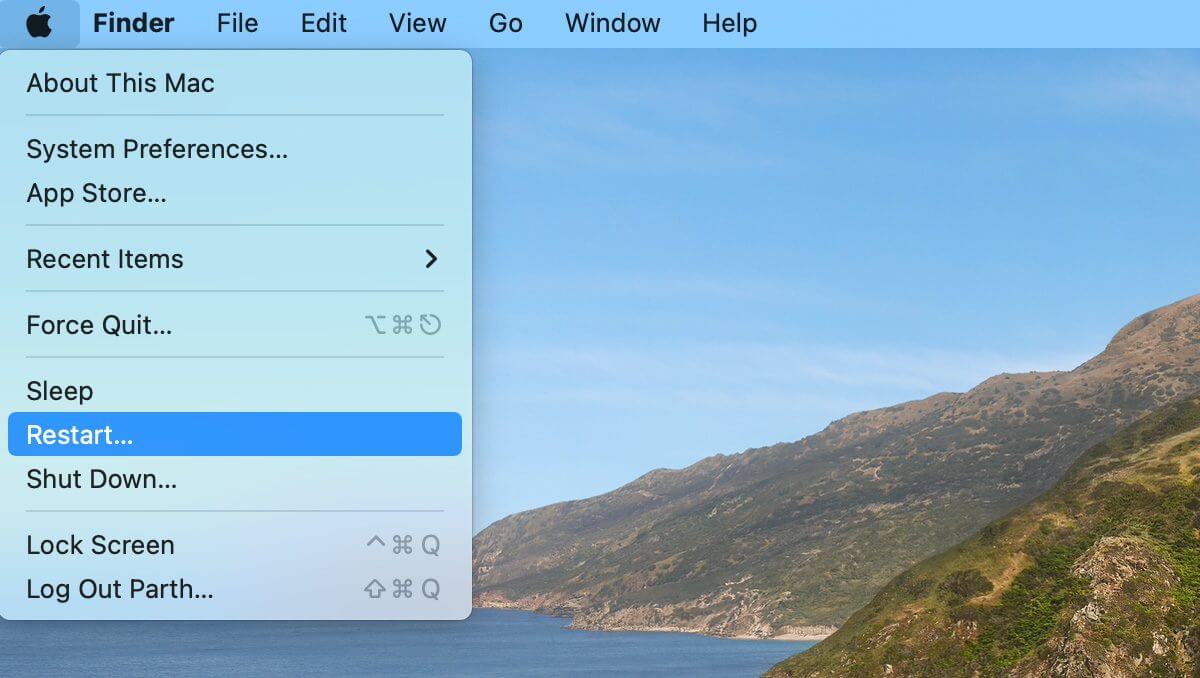
بعد إعادة تشغيل جهاز Mac ، قم بمصادقة نفسك وحاول استخدام بحث Spotlight.
2. تحقق من اختصارات لوحة المفاتيح SPOTLIGHT
تحتاج إلى التأكد من أنك تضغط على المفاتيح الصحيحة لتشغيل بحث Spotlight على Mac.
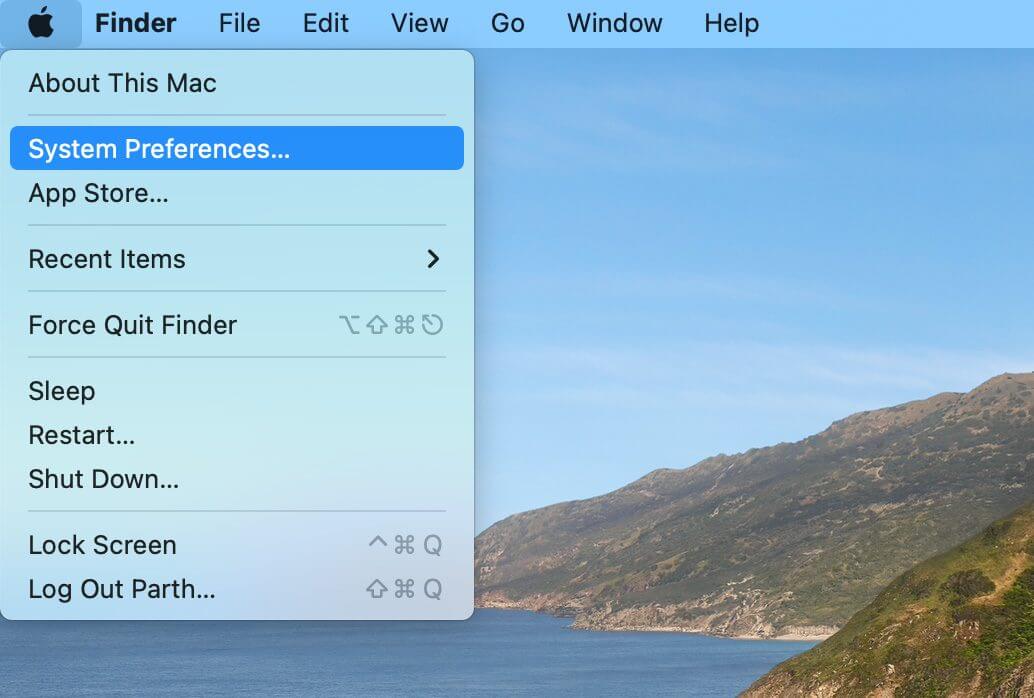
الخطوة 1: انقر فوق أيقونة Apple الصغيرة في شريط القائمة في الزاوية العلوية اليسرى.
الخطوة 2: حدد تفضيلات النظام.
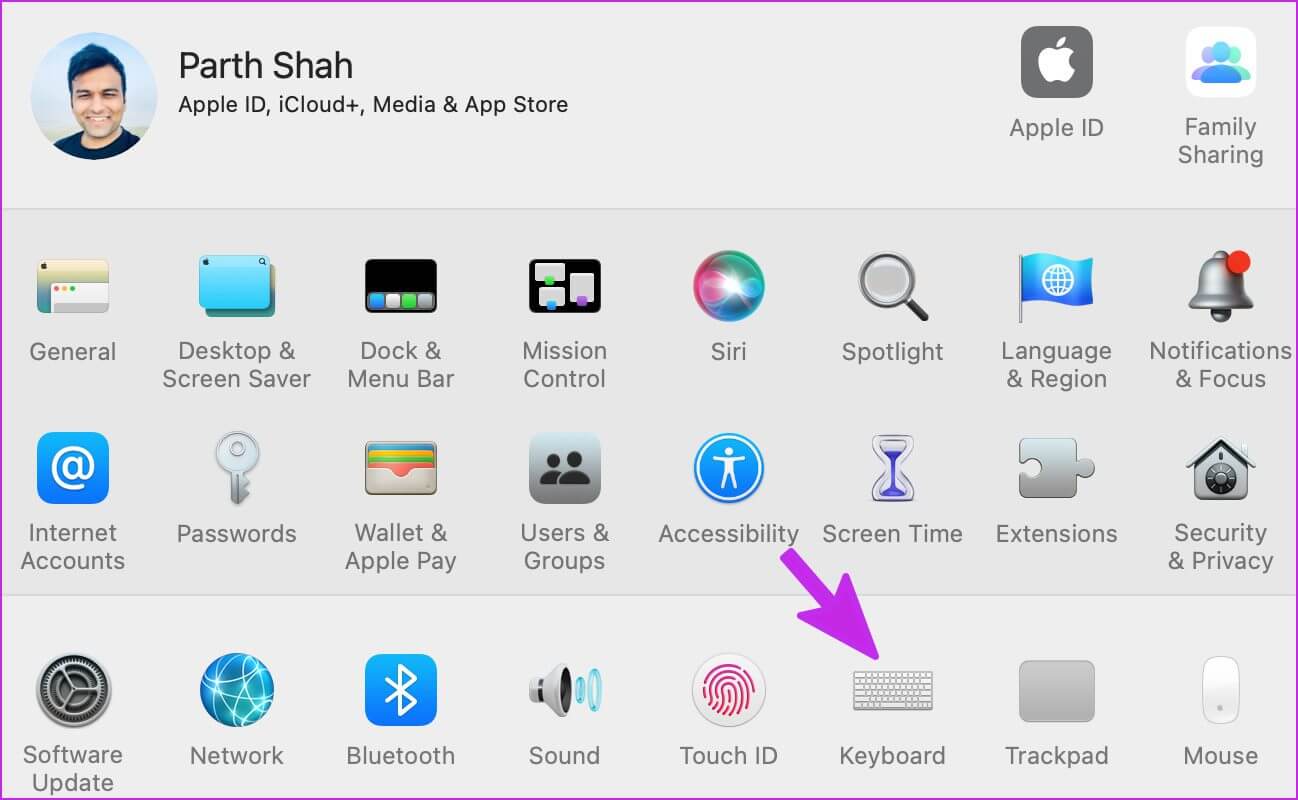
خطوة 3: اذهب إلى قائمة لوحة المفاتيح.
الخطوة 4: مرر إلى قائمة الاختصارات.
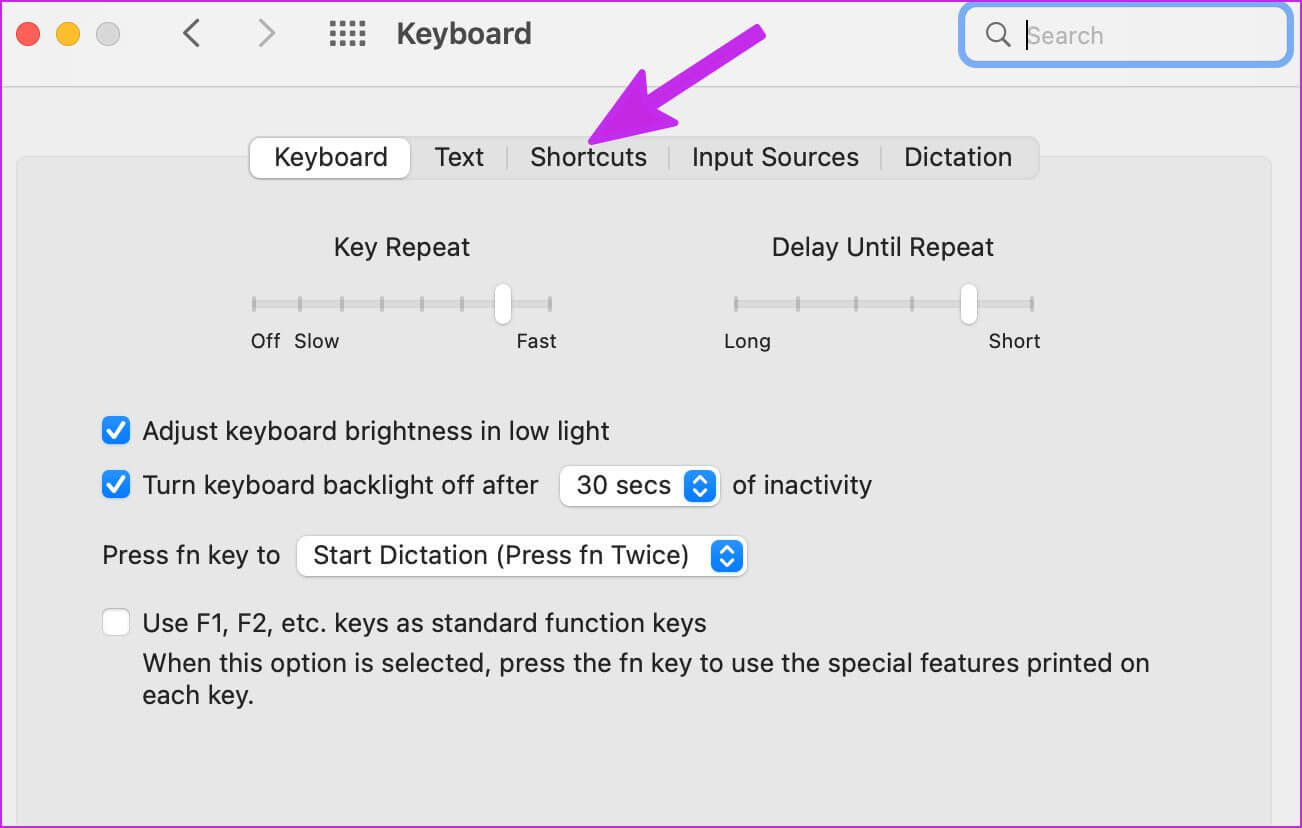
الخطوة 5: حدد Spotlight من الشريط الجانبي الأيسر.
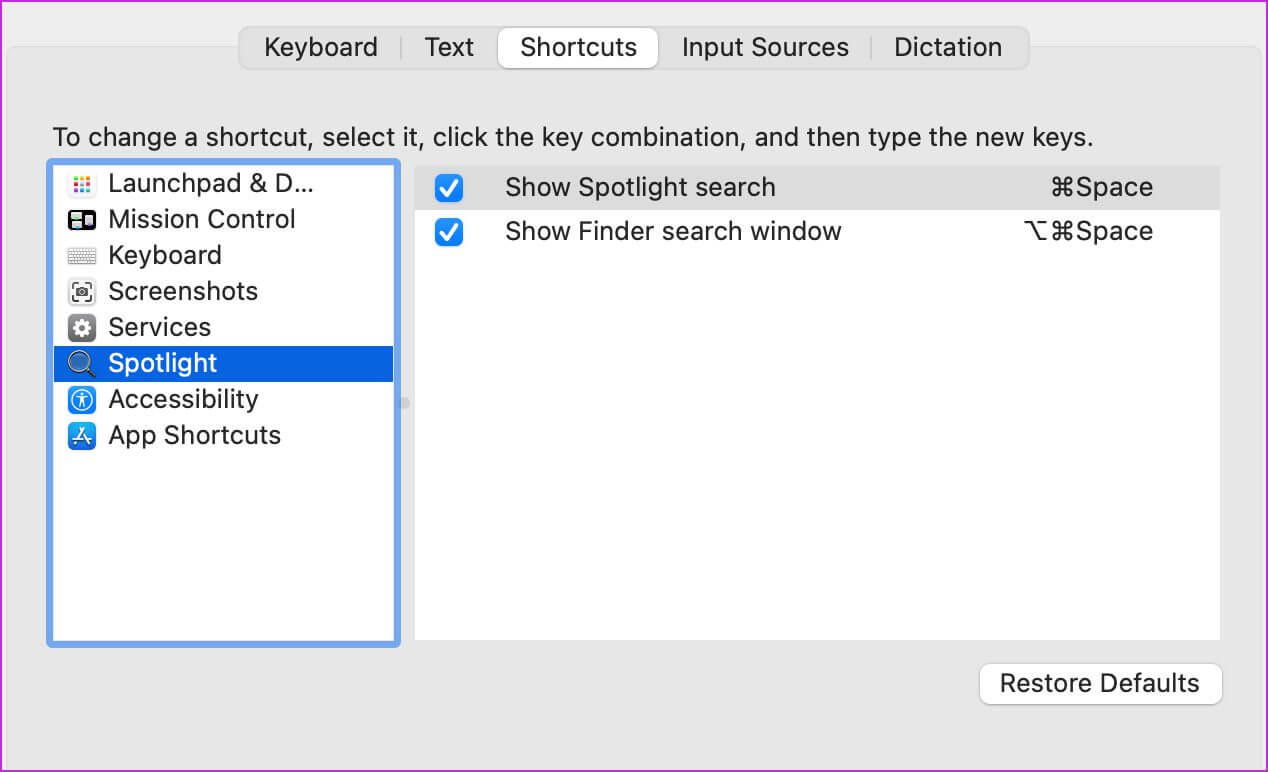
خطوة 6: قم بتمكين خيار البحث Show Spotlight.
3. إعادة تشغيل خدمات SPOTLIGHT
يمكنك فرض إغلاق خدمة Spotlight على نظام Mac وإعادة تشغيلها. إليك الطريقة.
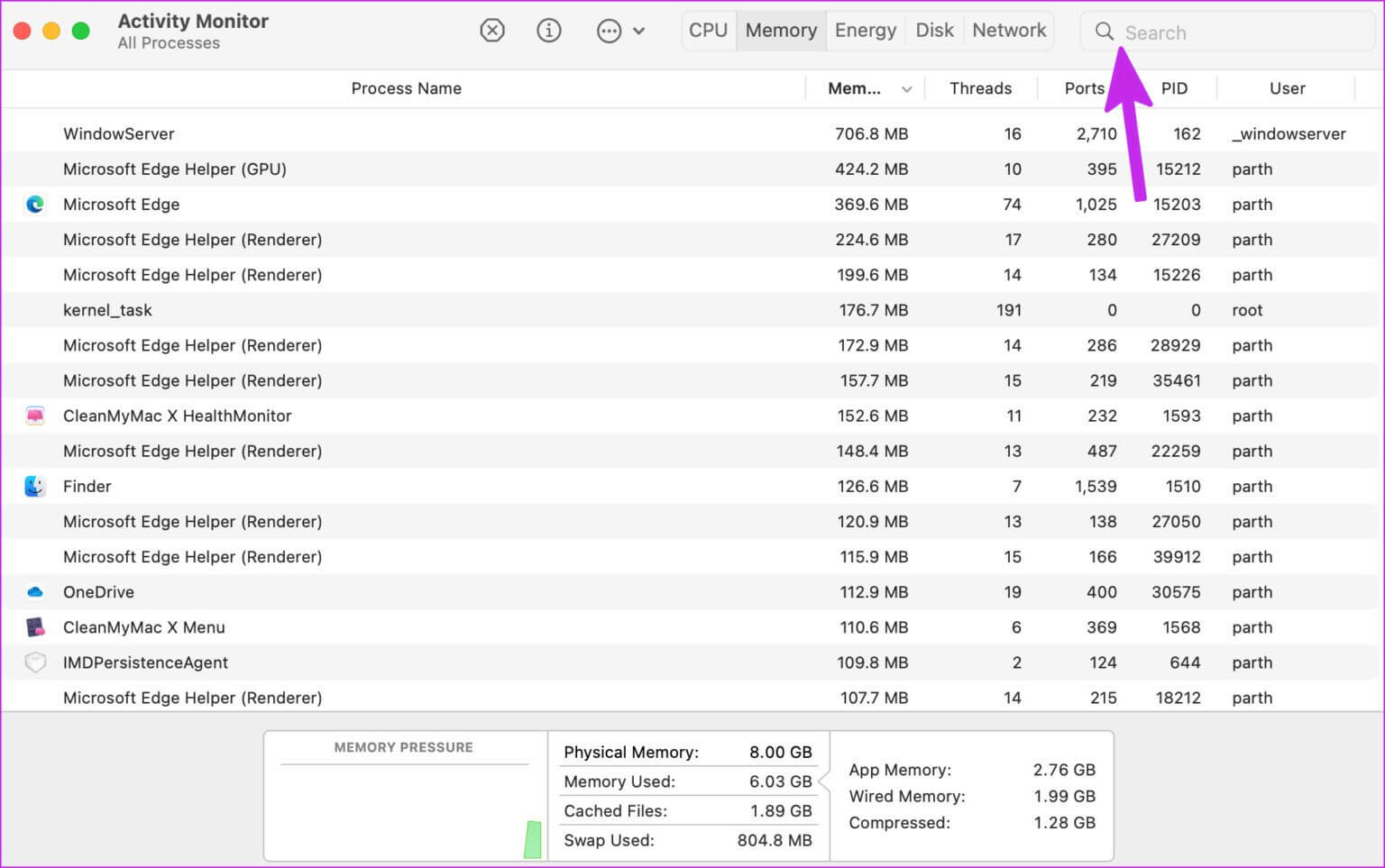
الخطوة 1: اضغط على Cmd + Space ، واكتب Activity Monitor واضغط على Enter.
الخطوة 2: انقر فوق شريط البحث واكتب Spotlight.
خطوة 3: حدد Spotlight واضغط على علامة “x” (عرضية) في الأعلى.
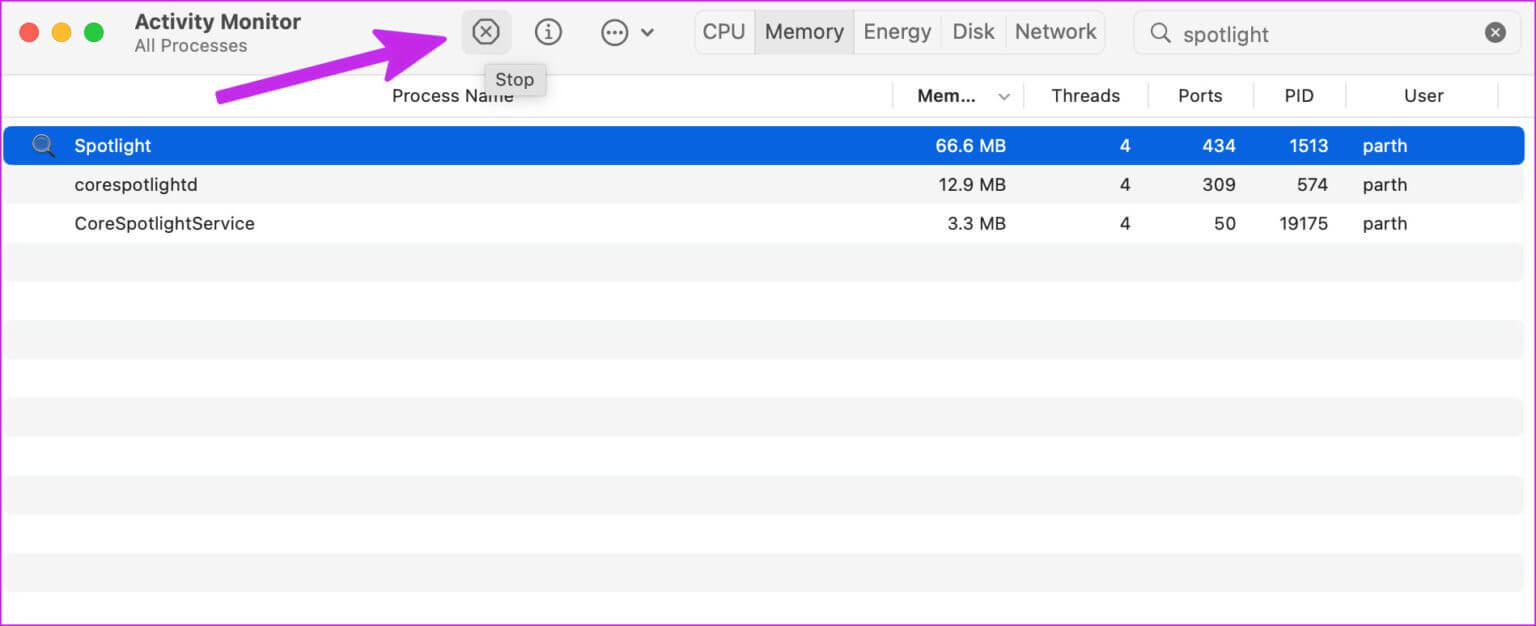
كرر الأمر نفسه مع CoreSpotlightSearch بعد الضغط على مفاتيح Cmd + Space.
4. تحقق من الفئات للبحث من خلال بقعة ضوء
يسمح لك Spotlight بالبحث في جميع المجلدات الموجودة على Mac. إذا قمت بتعطيل فئة معينة في Spotlight ، فلن تتمكن الخدمة من البحث من خلالها. اتبع الخطوات أدناه لتمكين الفئات ذات الصلة لـ Spotlight.
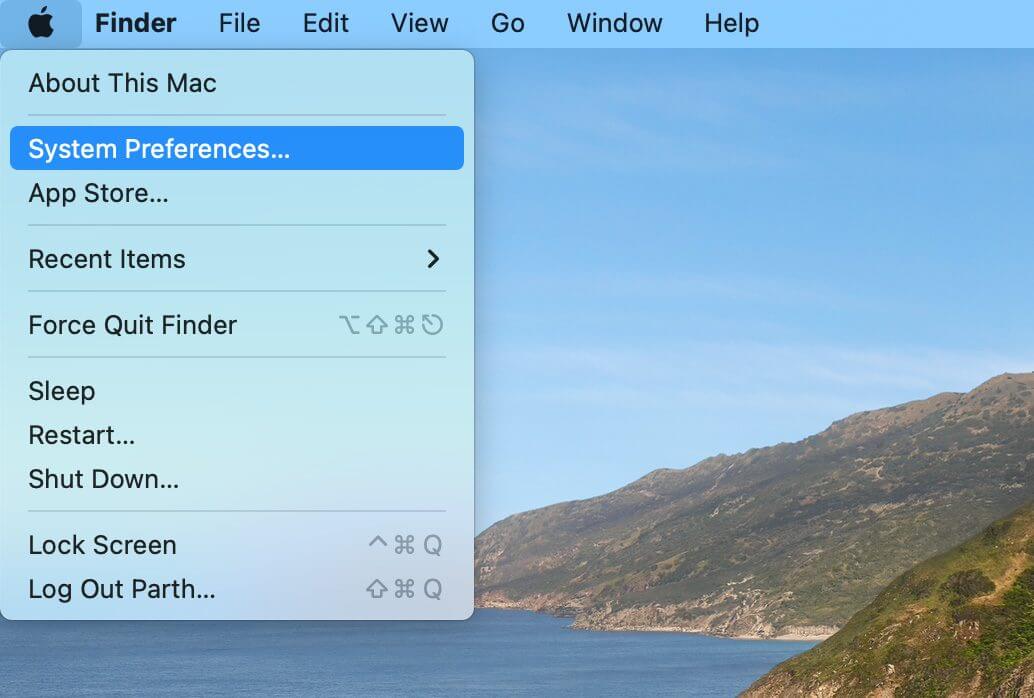
الخطوة 1: انقر فوق قائمة Apple في الزاوية العلوية اليسرى وحدد قائمة تفضيلات النظام.
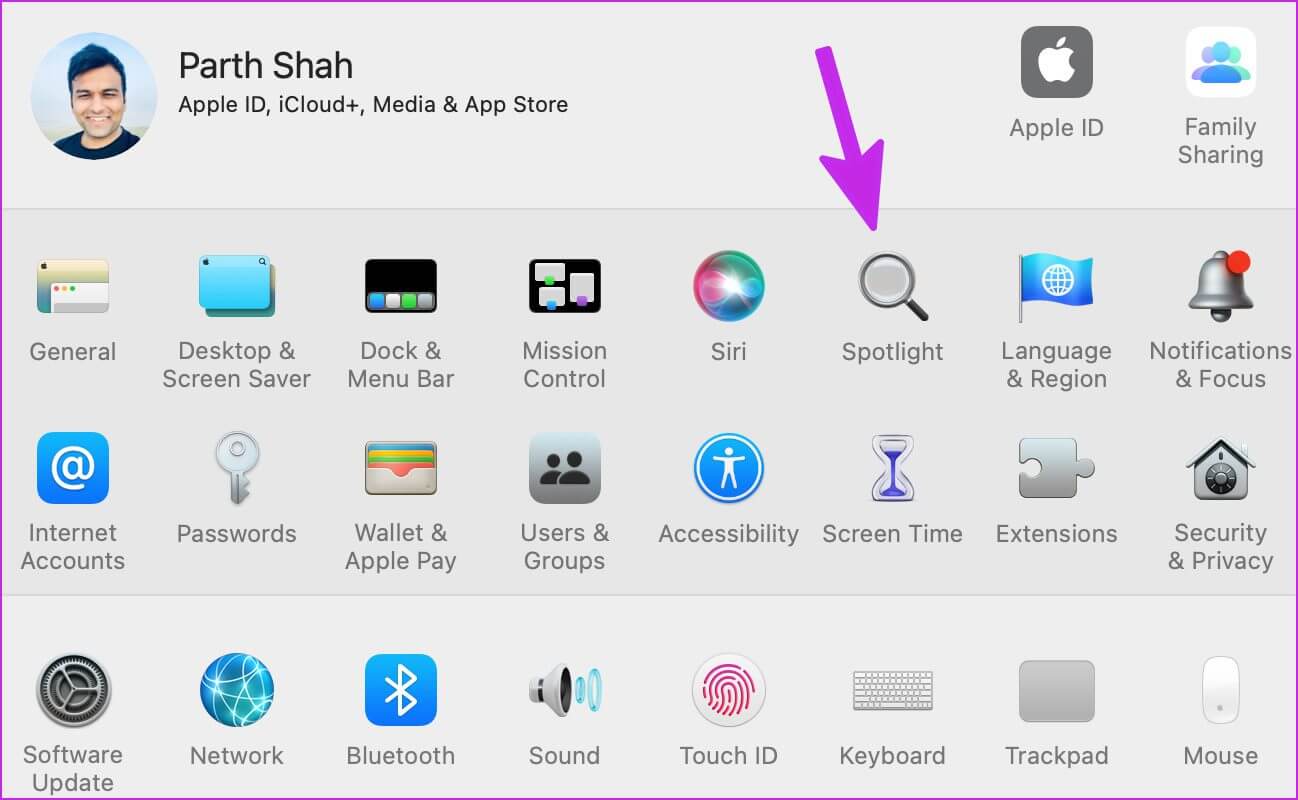
الخطوة 2: انقر فوق Spotlight في نافذة تفضيلات النظام.
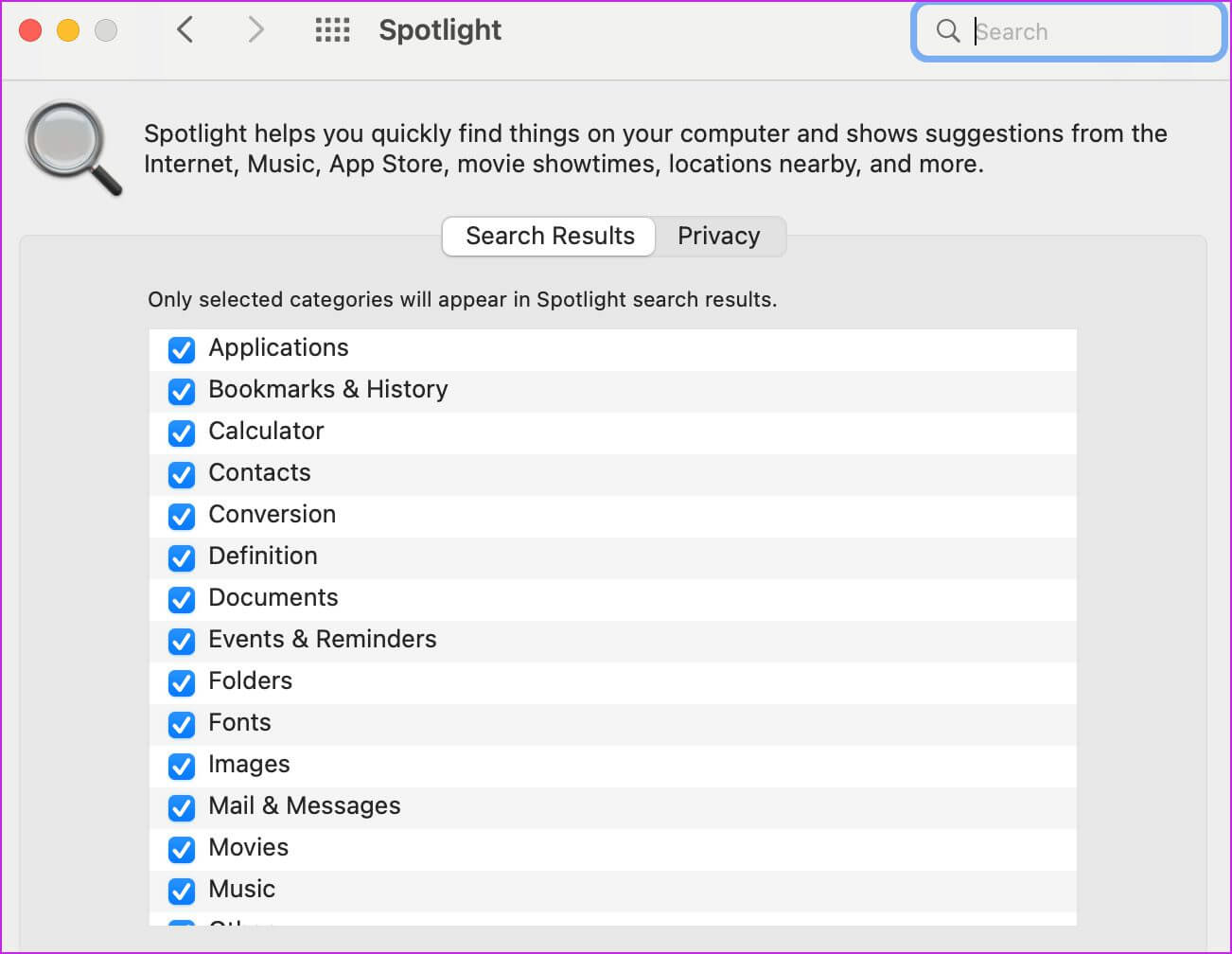
خطوة 3: من علامة التبويب “نتائج البحث” ، قم بتمكين جميع الفئات وأغلق التطبيق.
الخطوة 4: إذا قمت باستبعاد مجلد معين على جهاز Mac ، فأنت بحاجة إلى إزالته. انتقل إلى علامة التبويب الخصوصية.
الخطوة 5: حدد المجلد واضغط على “-” رمز (ناقص) في الأسفل.
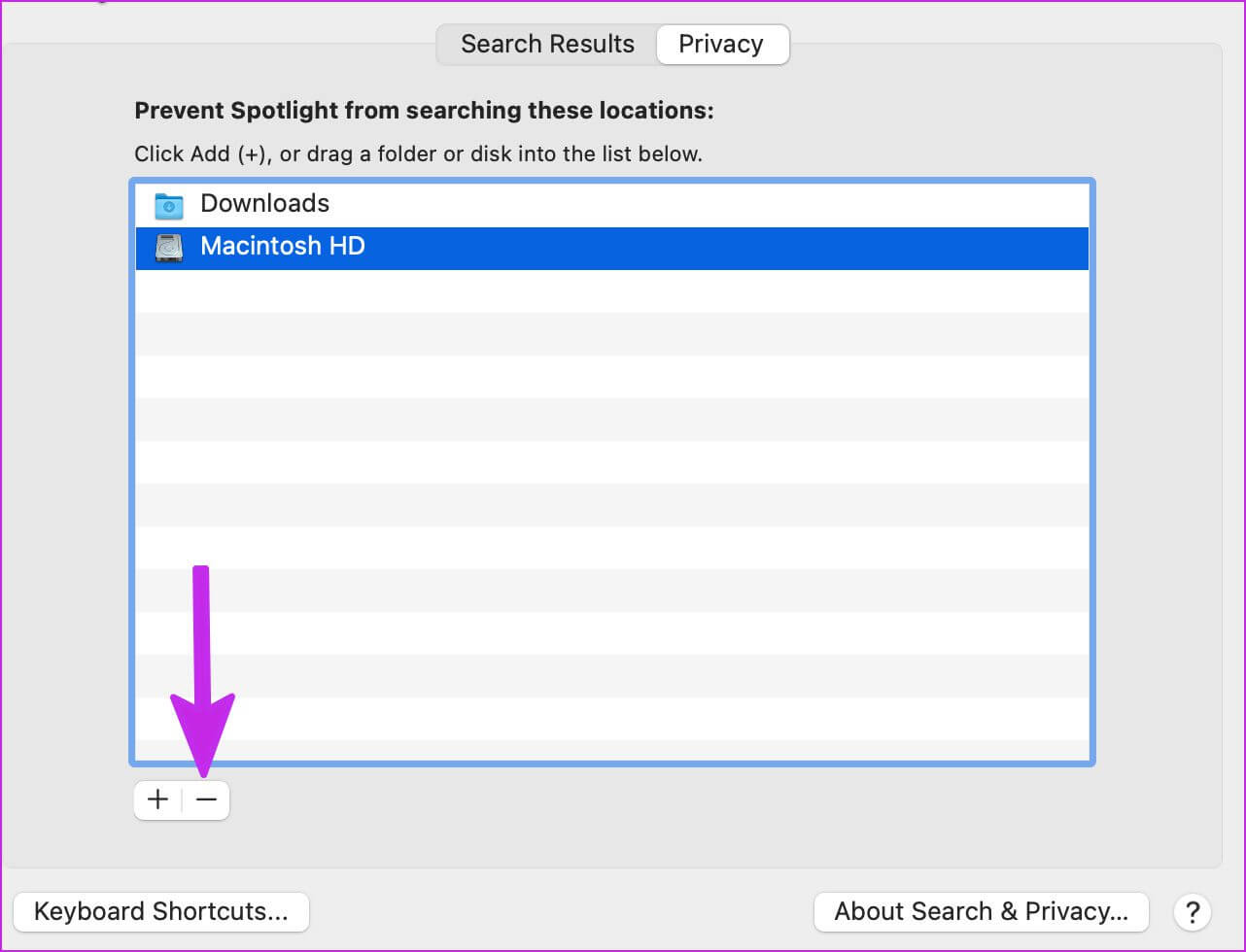
لقد استبعدنا مجلد التنزيلات من بحث Spotlight من قبل وظللنا في حيرة من أمرنا بشأن عدم بحث Spotlight في التنزيلات.
قم بتشغيل بحث Spotlight وتحقق مما إذا كان بإمكانه البحث في التطبيقات والملفات على Mac.
5. أخطاء قرص استكشاف الأخطاء وإصلاحها
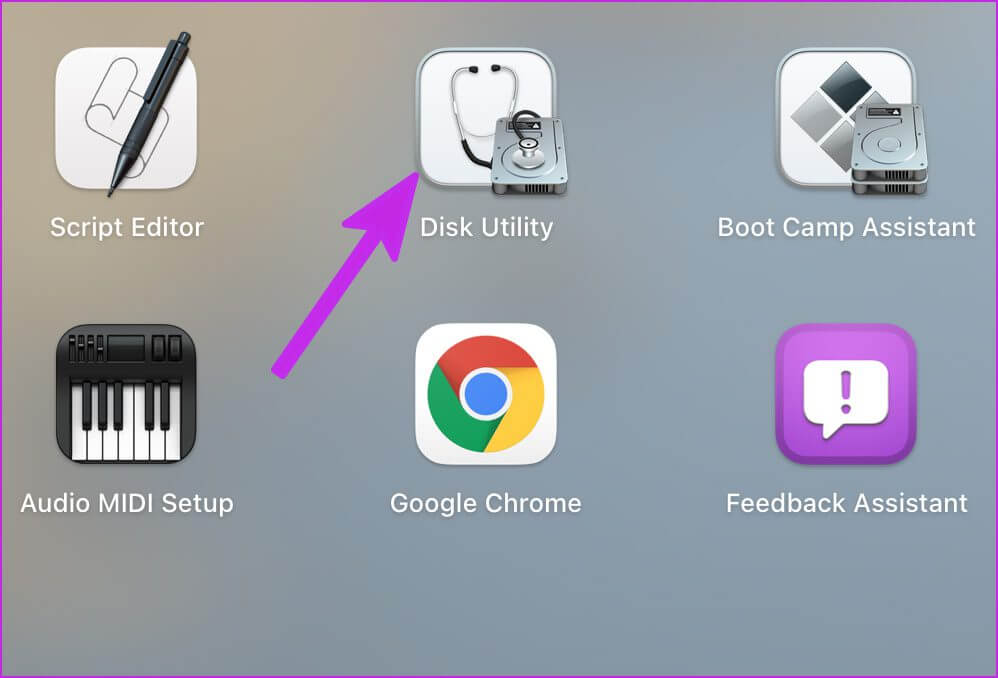
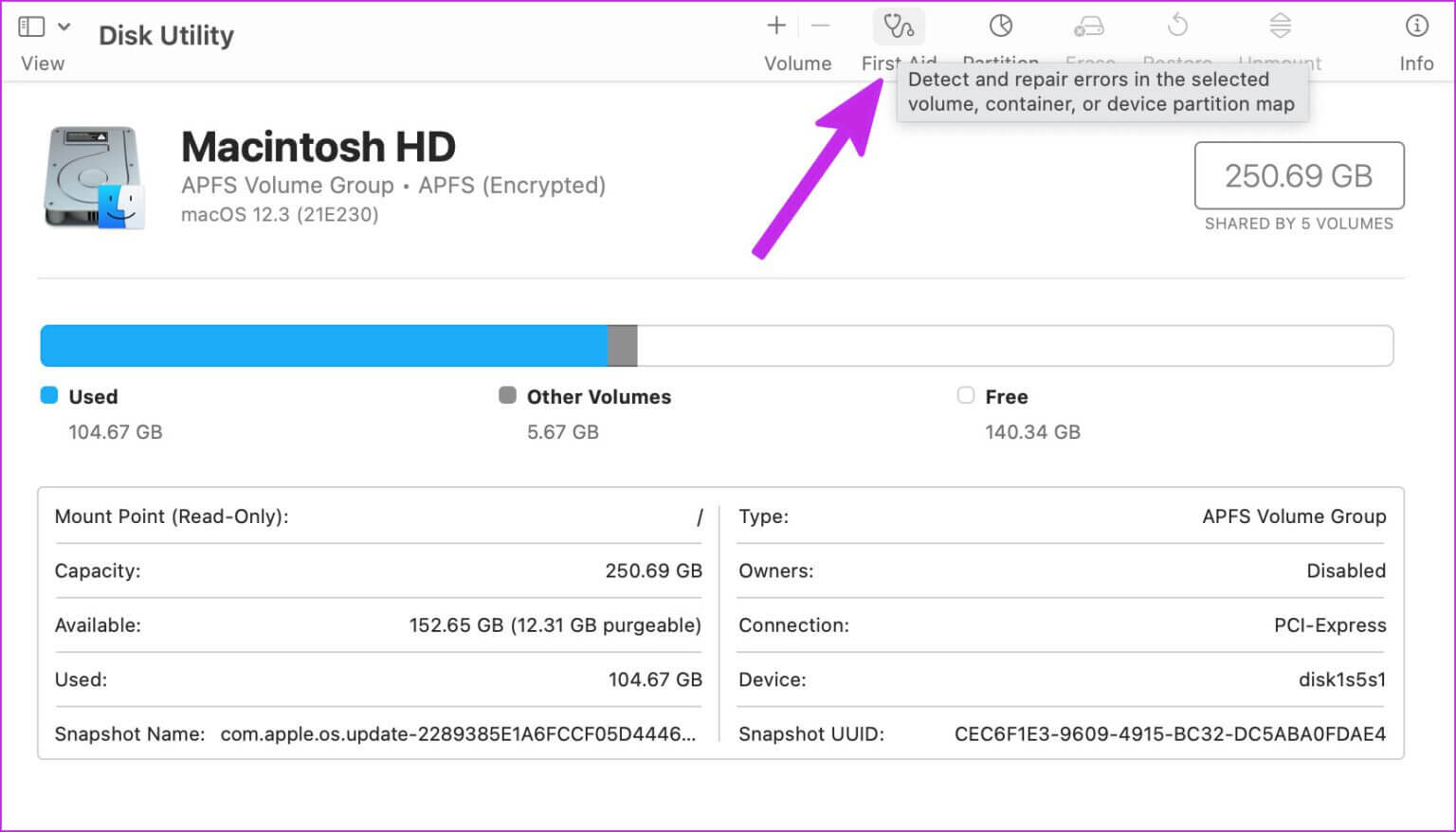
إذا كان قرص Mac الخاص بك به أي مشاكل أو أخطاء ، فسيواجه Spotlight صعوبة في العثور على الملفات عليه. يمكنك استخدام أداة Disk Utility الافتراضية وإصلاح مثل هذه الأخطاء.
الخطوة 1: افتح Disk Utility من قائمة Launchpad.
الخطوة 2: حدد رمز First Aid في الجزء العلوي وقم بتشغيل الأداة لإصلاح القرص.
6. بحث REINDEX SPOTLIGHT
لا توجد طريقة مباشرة لإعادة فهرسة بحث Spotlight على Mac. سوف نستبعد Macintosh HD من بحث Spotlight ونحذف القاعدة. إليك الطريقة.
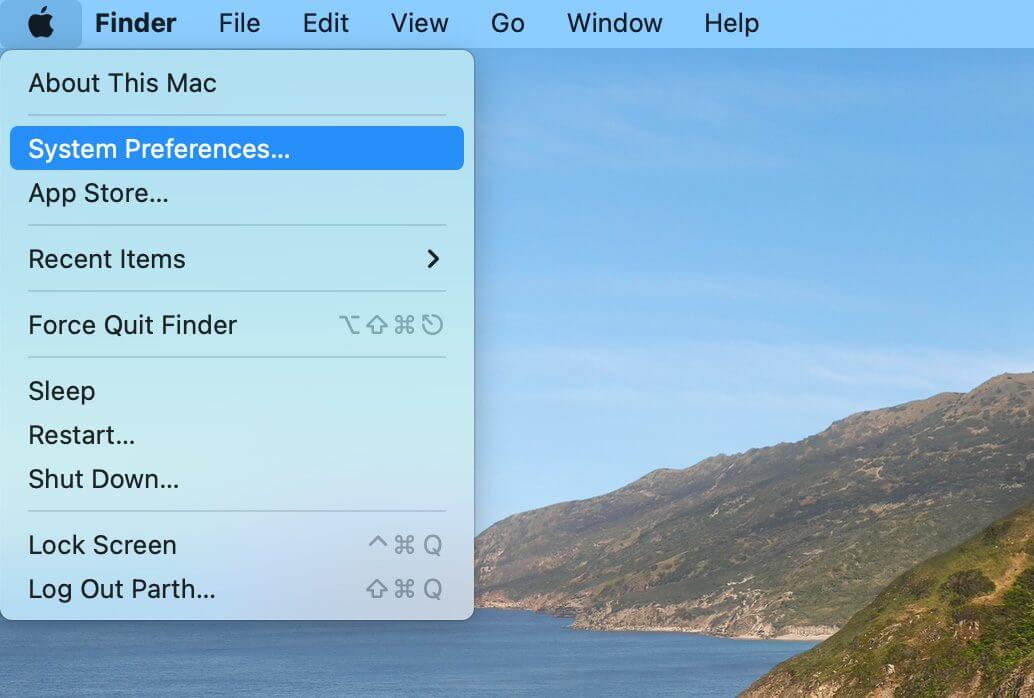
الخطوة 1: انقر فوق قائمة Apple في الزاوية العلوية اليسرى وحدد تفضيلات النظام.
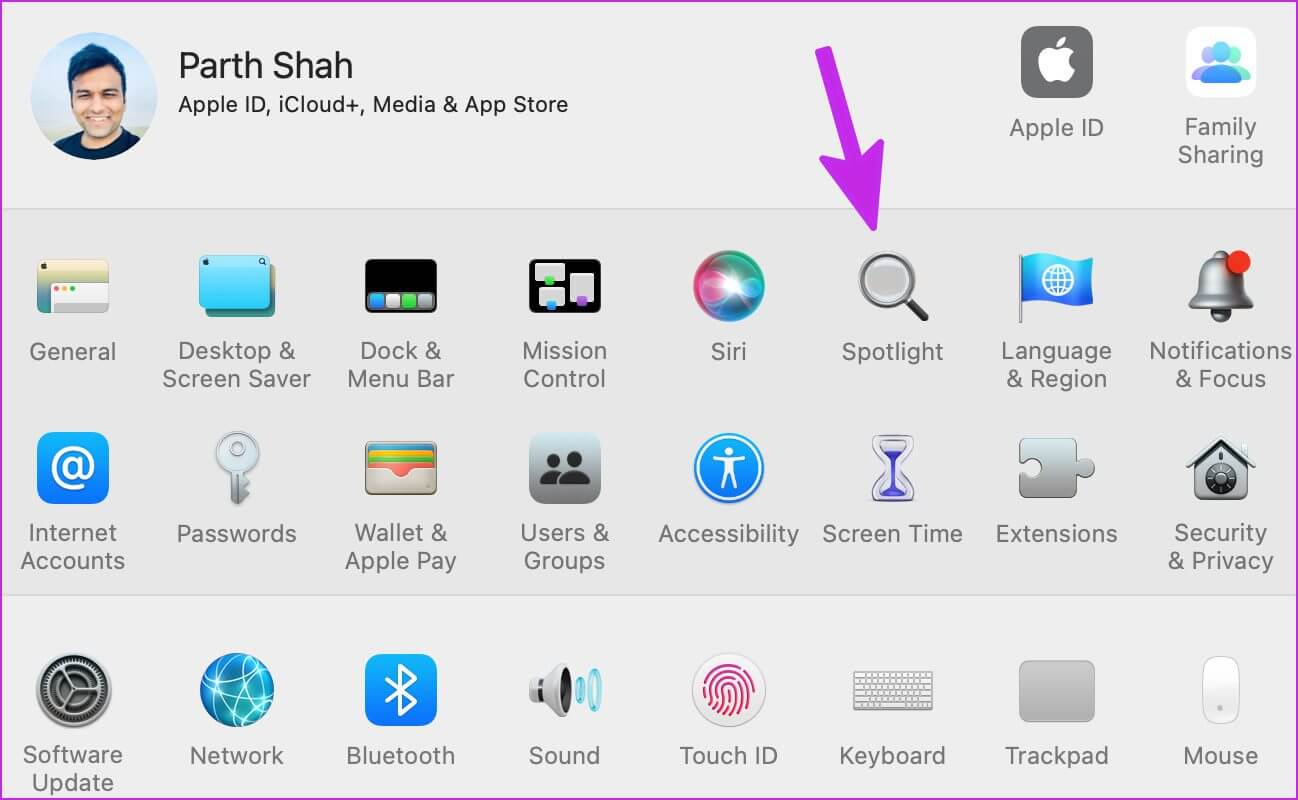
الخطوة 2: اذهب إلى Spotlight.
خطوة 3: حدد الخصوصية.
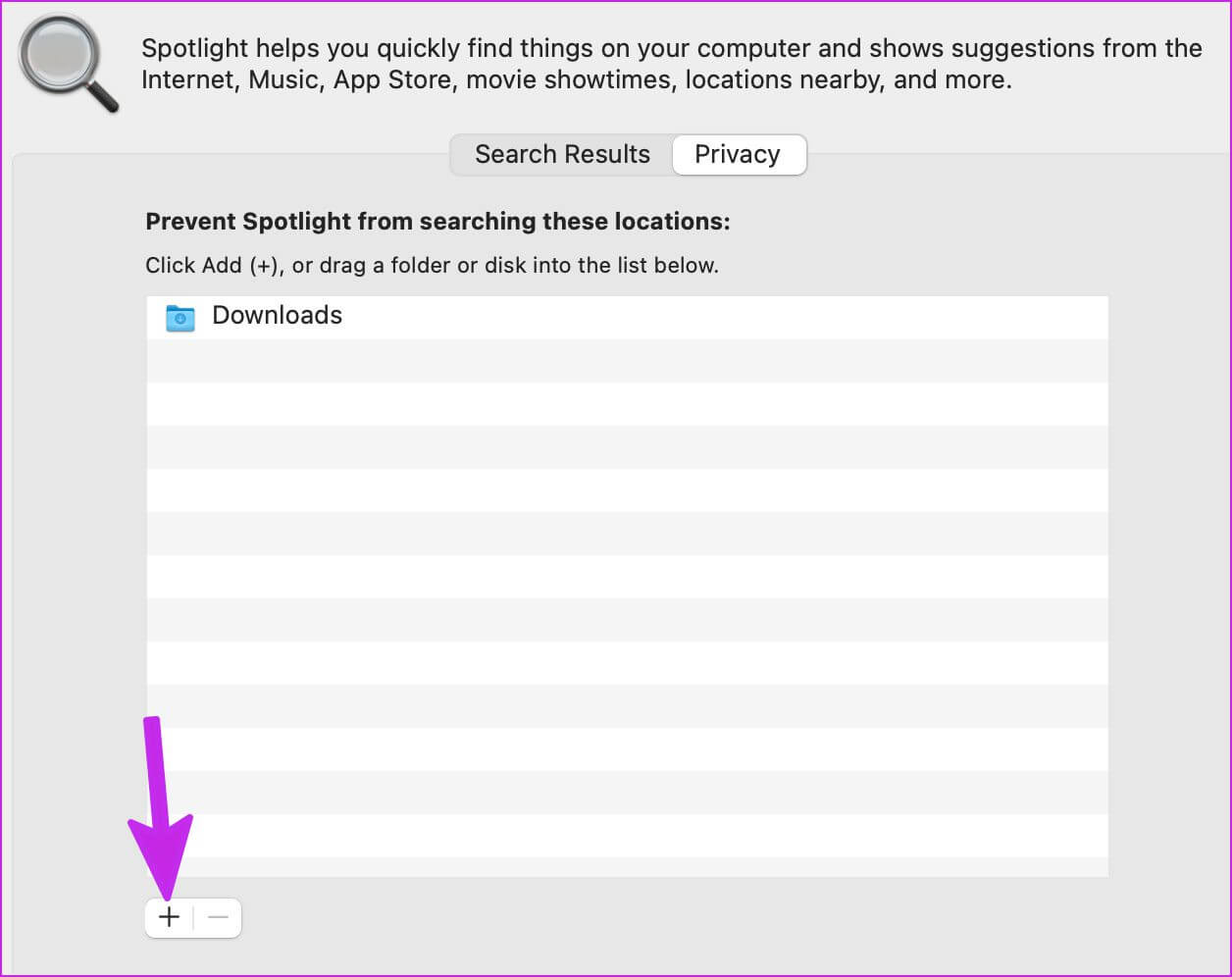
الخطوة 4: حدد + أيقونة في الأسفل وحدد جهاز Mac الخاص بك من الشريط الجانبي.
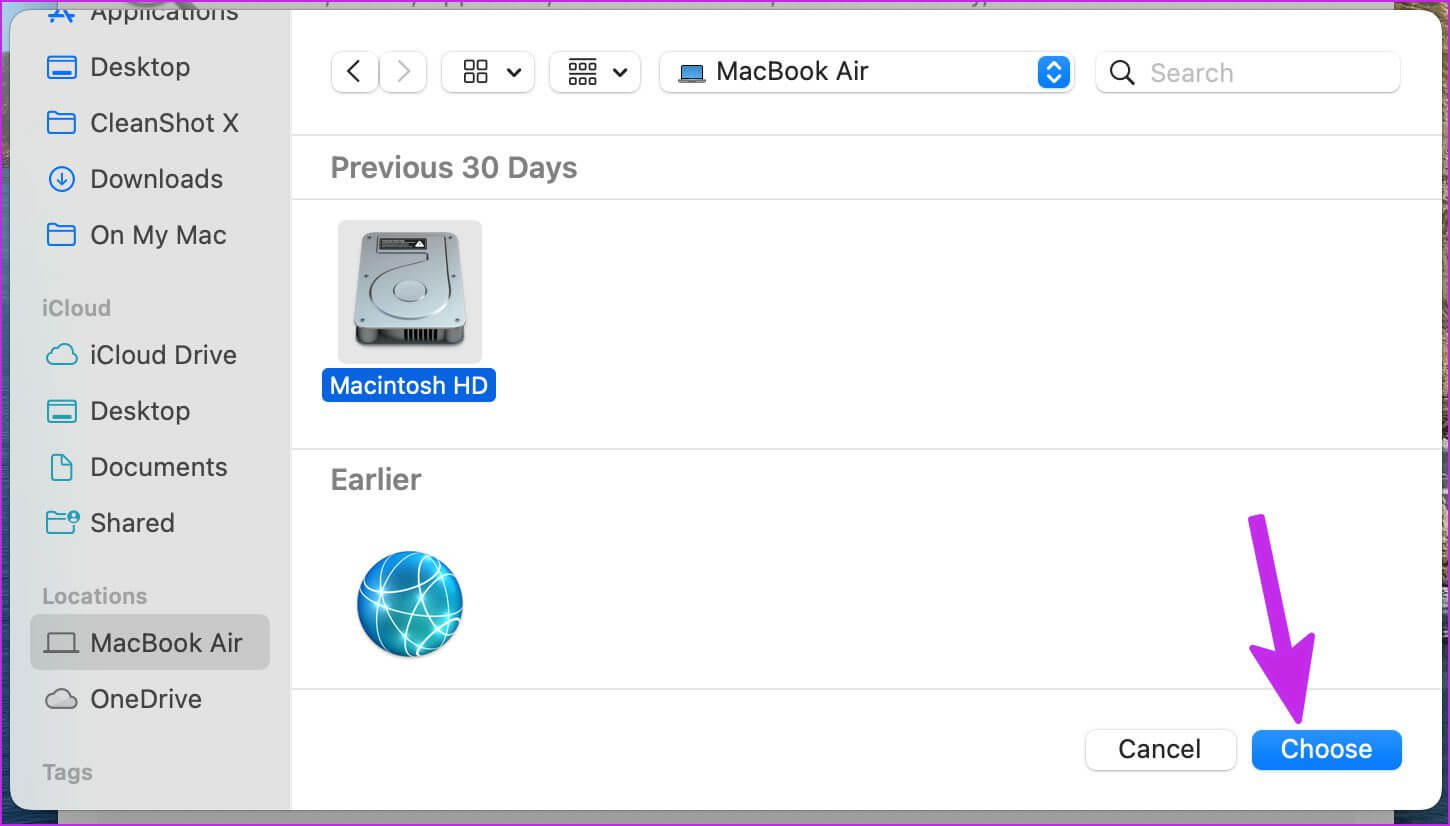
الخطوة 5: حدد Macintosh HD وانقر فوق اختيار.
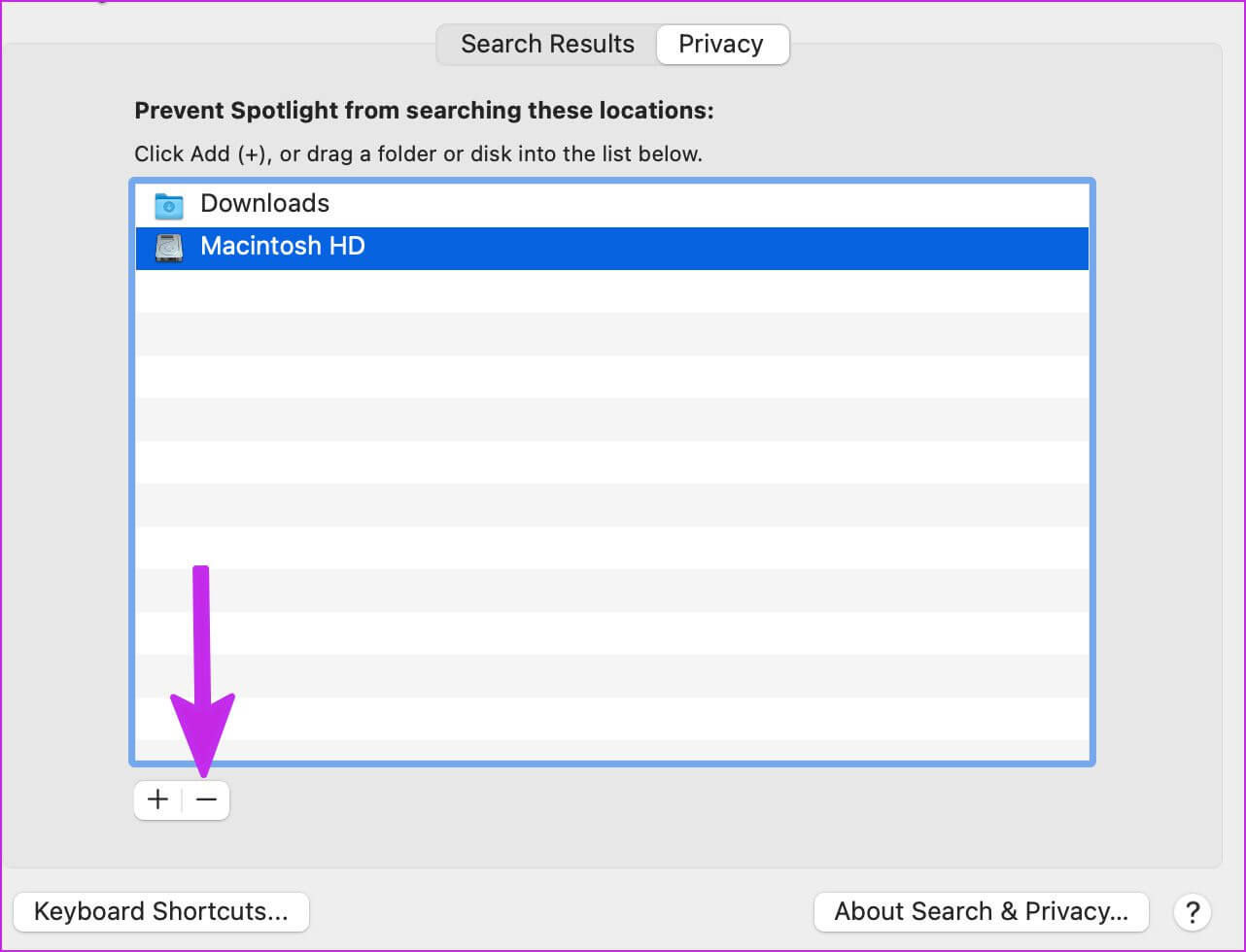
بمجرد أن تطلب من Spotlight عدم البحث من خلال Macintosh HD ، انقر فوقه وحدد زر ناقص (-).
أعد تشغيل Mac ويجب أن يبدأ بحث Spotlight في العمل كما هو متوقع.
7. قم بإزالة الملفات الزائفة من MAC
الخطوة 1: احصل على CleanMyMac X على جهاز Mac الخاص بك. يكلف 29 دولارًا كعملية شراء لمرة واحدة.
الخطوة 2: افتح البرنامج وحدد زر المسح.
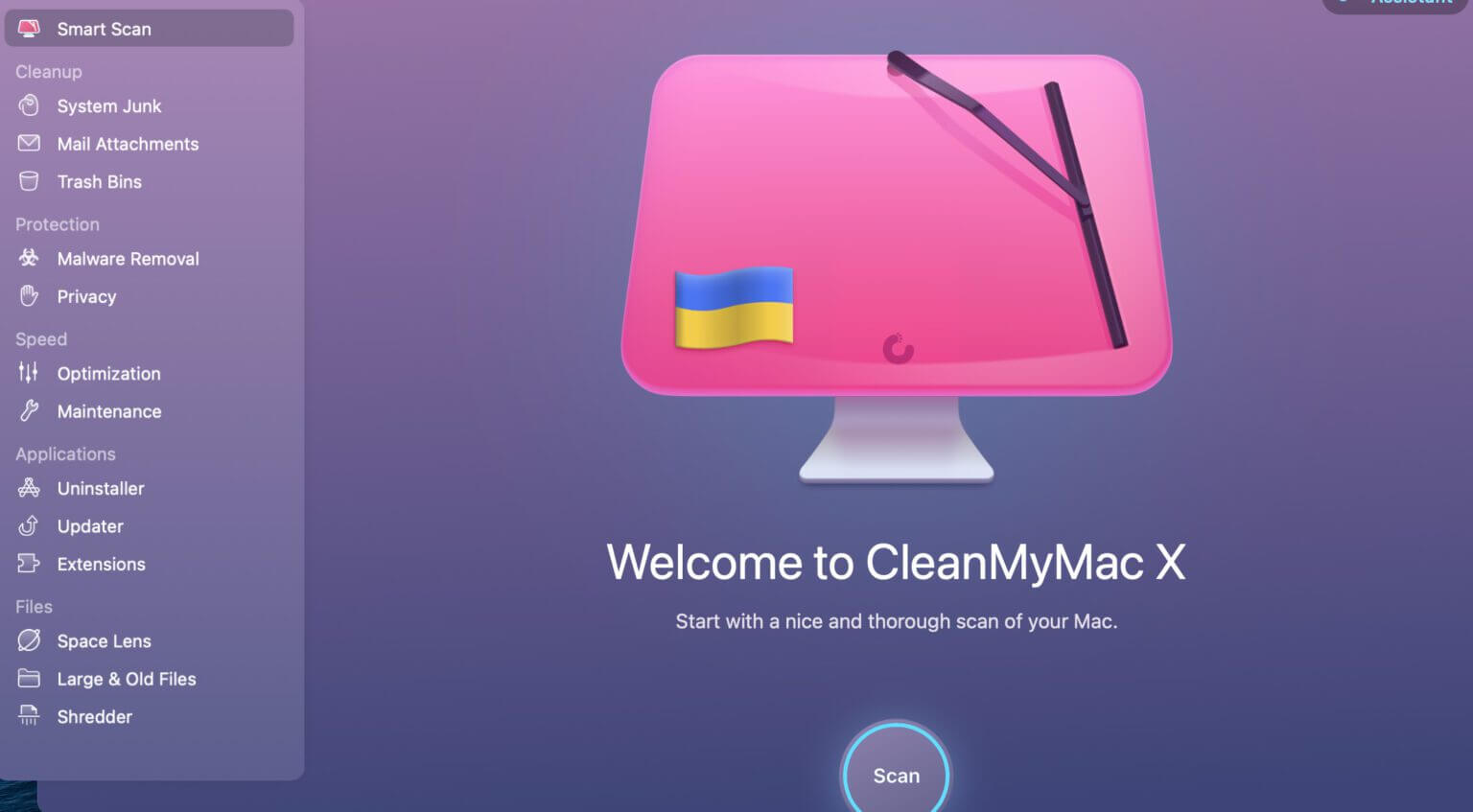
سيبدأ التطبيق في فحص نظام Mac بحثًا عن الملفات غير ذات الصلة ويطلب منك إزالتها بنقرة واحدة.
8. تنشيط مؤشر الضوء الموضعي
لديك خيار لإعادة تنشيط فهرس Spotlight من Terminal. دعونا نستخدمه ونصلح أن بحث Spotlight لا يعمل على Mac.
الخطوة 1: من Launchpad ، افتح Terminal.
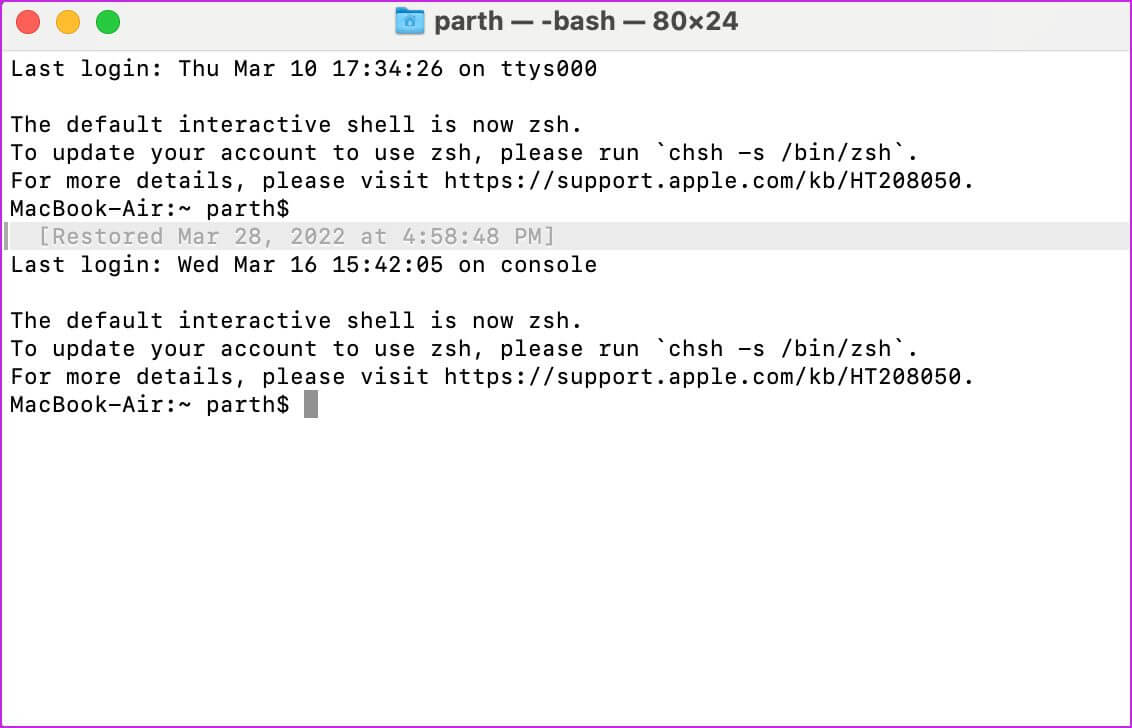
الخطوة 2: قم بتشغيل الأمر التالي واضغط على Enter للمصادقة.
sudo mdutil -Ea
خطوة 3: قم بتشغيل أمرين لإلغاء تنشيط وتفعيل مؤشر Spotlight.
sudo mdutil -ai off
أغلق Terminal وابدأ في استخدام بحث Spotlight.
9. تحديث MACOS
قد لا يعمل بحث Spotlight مع برامج عربات التي تجرها الدواب macOS على جهاز Mac الخاص بك. تسارع Apple في حل مثل هذه المشكلات من خلال التحديثات السريعة.
من قائمة تفضيلات النظام ، حدد تحديث البرنامج. قم بتثبيت أحدث إصدار من macOS وجرب حظك مع Spotlight مرة أخرى.
10. تحقق من شريط المسافة على جهاز MAC الخاص بك
هذا الحل هو الأكثر ملاءمة لمستخدمي MacBook باستخدام لوحة مفاتيح الفراشة. أعلنت شركة Apple عن برنامج لاستبدال لوحة المفاتيح مجانًا لأجهزة MacBooks المؤرخة في عام 2016. إذا كنت من المؤسسين مع مفاتيح Butterfly MacBook ، فقد لا يعمل مفتاح المسافة طوال الوقت. في بعض الأحيان ، قد تسجل مساحة مزدوجة. قد يتسبب ذلك في عدم عمل بحث Spotlight على نظام Mac. إذا واجهت هذه المشكلة ، فاقرأ دليلنا حول إصلاح مفتاح المسافة على جهاز Mac.
ابحث مثل PRO على MAC
يرفع Spotlight تجربة Mac الخاصة بك. نستخدمه طوال الوقت للتبديل بين التطبيقات على Mac. يُعد Spotlight جزءًا أساسيًا من نظام macOS ، وقد تجعلك الوظيفة التي لا تعمل تشعر بالإحباط. ما الحيلة التي ساعدتك في إصلاح عدم عمل بحث Spotlight على نظام Mac؟ شارك النتائج الخاصة بك في التعليقات أدناه.
