

يظل WhatsApp هو النظام الأساسي المفضل لمشاركة مقاطع الفيديو بين الأصدقاء والعائلة ، حتى لو تم تحديد الحد الأقصى لـ 25 ميجا بايت. من غير المحتمل أن تجد جهات الاتصال الخاصة بك على منصات منافسة مثل Telegram و Signal. ولكن ماذا لو لم تتمكن من تشغيل مقاطع الفيديو المستلمة على WhatsApp؟ باستخدام خدعة بسيطة وأنيقة ، يمكنك إرسال مقاطع فيديو عالية الجودة على WhatsApp. لكن هذه الحيل ليست ذات صلة عندما لا يمكنك تشغيل مقاطع الفيديو التي تتلقاها عبر WhatsApp. إليك كيفية إصلاح عدم تشغيل WhatsApp لمقاطع الفيديو على iPhone.
1. قم بتنزيل الفيديو الكامل
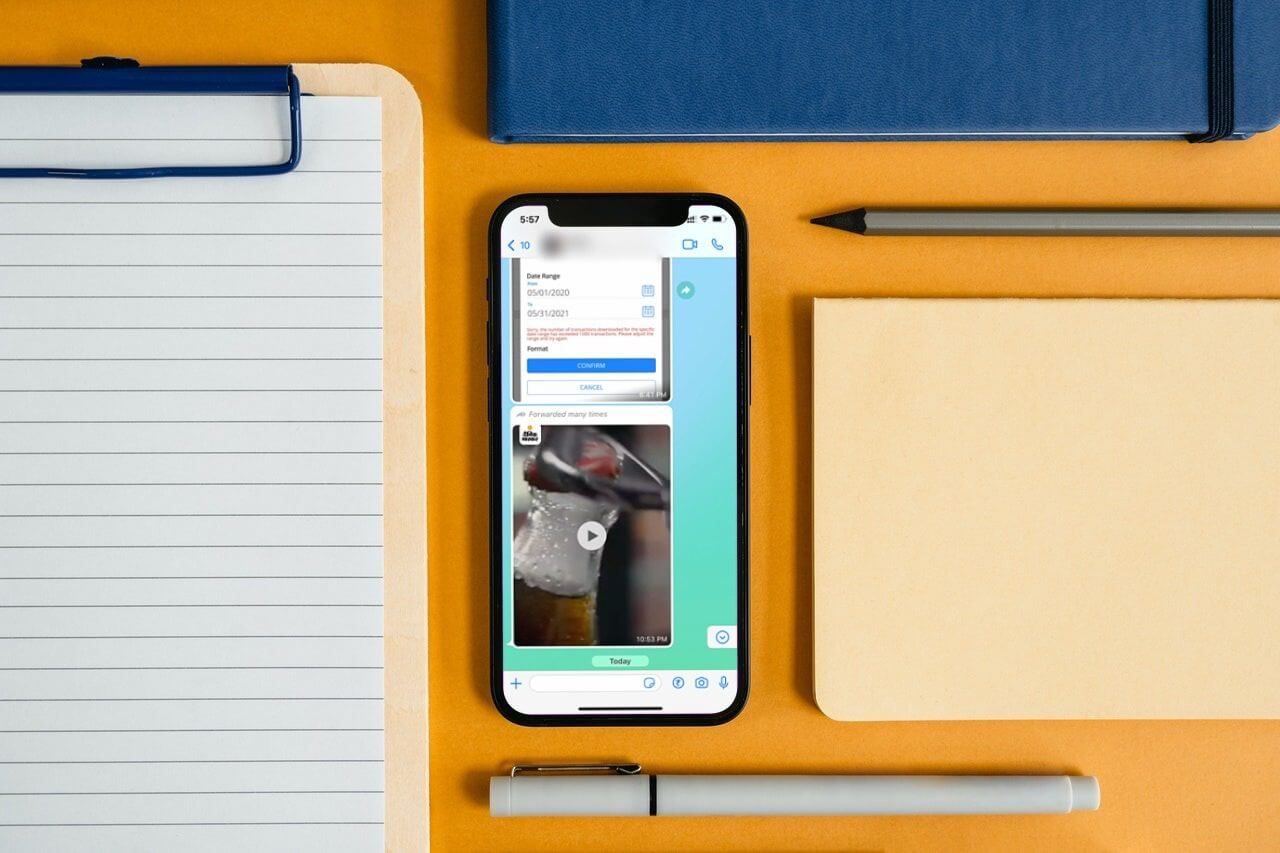
أولاً ، تحتاج إلى التأكد من تنزيل الفيديو المستلم بالكامل لأن التنزيل غير المكتمل لن يتم تشغيله.
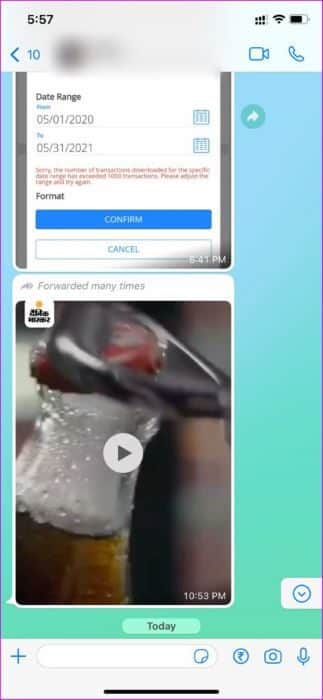
افتح محادثة على WhatsApp على iPhone وقم بتنزيل الفيديو. لا تقم بتشغيل الفيديو حتى تنتهي عملية التنزيل. بمجرد تنزيل الفيديو بالكامل ، اضغط على زر التشغيل.
2. حفظ الفيديو في تطبيق الصور
إذا لم تقم بتمكين الحفظ التلقائي لمقاطع الفيديو في WhatsApp ، فلن يظهر الفيديو في تطبيق الصور على iPhone. إذا كنت تواجه مشكلات في تشغيل مقاطع الفيديو على WhatsApp ، فيمكنك حفظ الفيديو في تطبيق الصور.
يمكنك إما حفظ الفيديو يدويًا أو تمكين الحفظ التلقائي لمقاطع الفيديو على اتصال Wi-Fi. سوف نظهر لك كلتا الحيل.
الخطوة 1: افتح محادثة على WhatsApp.
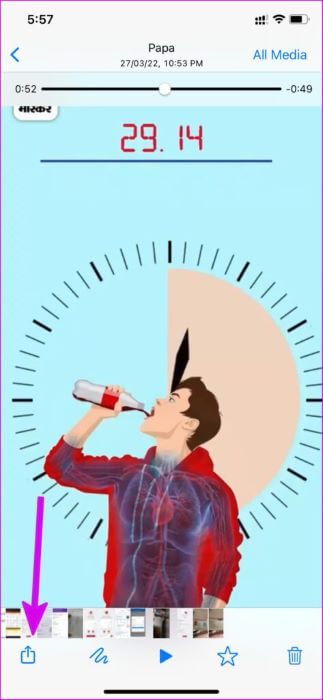
الخطوة 2: بمجرد تنزيل مقطع فيديو ، انقر فوقه وحدد زر المشاركة في الزاوية اليسرى السفلية.
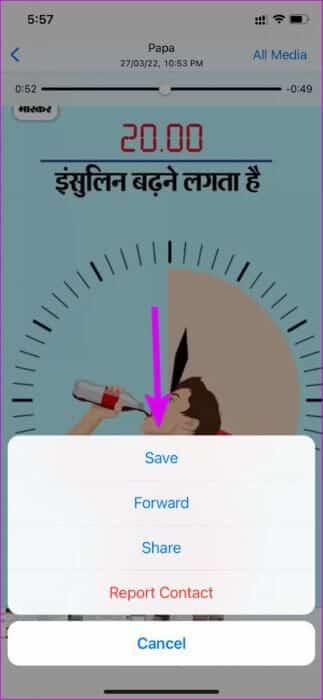
خطوة 3: اضغط على حفظ وقم بتشغيل نفس الفيديو في تطبيق الصور على iPhone.
يمكنك تمكين الحفظ التلقائي لمقاطع الفيديو التي تم تنزيلها على WhatsApp. انتقل من خلال الخطوات أدناه لإجراء تغييرات.
الخطوة 1: افتح WhatsApp وانتقل إلى الإعدادات.
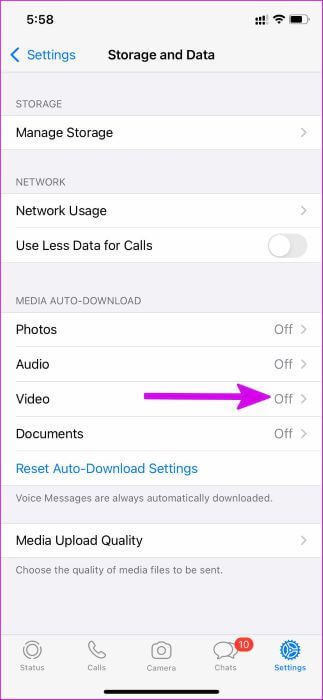
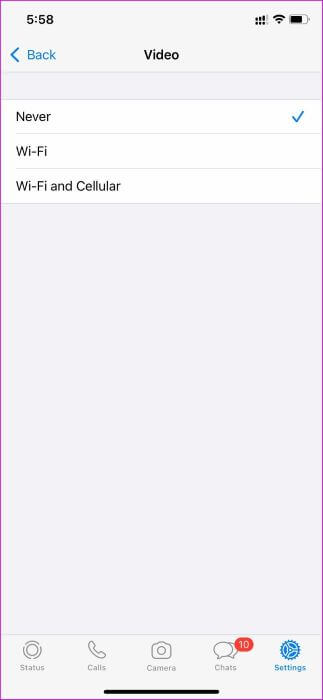
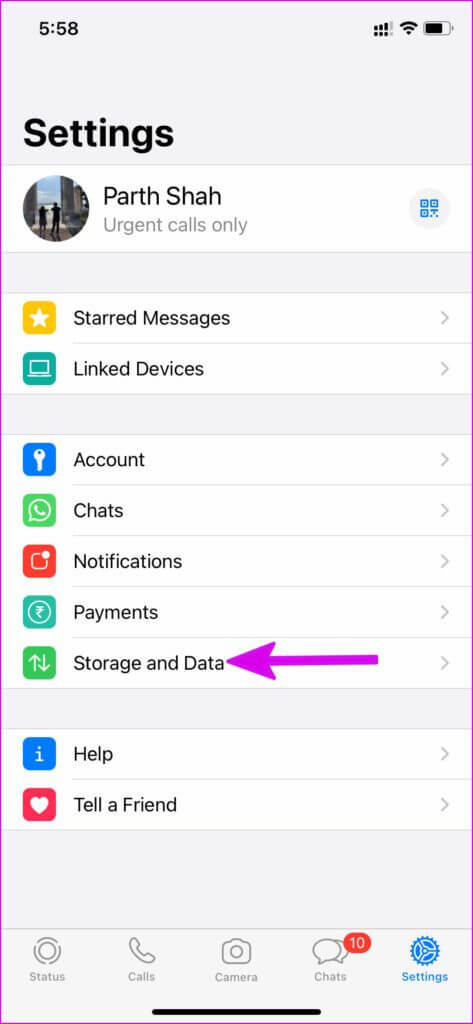 الخطوة 2: حدد التخزين والبيانات وقم بتمكين التنزيل التلقائي للوسائط لمقاطع الفيديو.
خطوة 3: ارجع إلى قائمة الإعدادات الرئيسية وحدد الدردشات.
الخطوة 4: تمكين تبديل حفظ في Camera Roll.

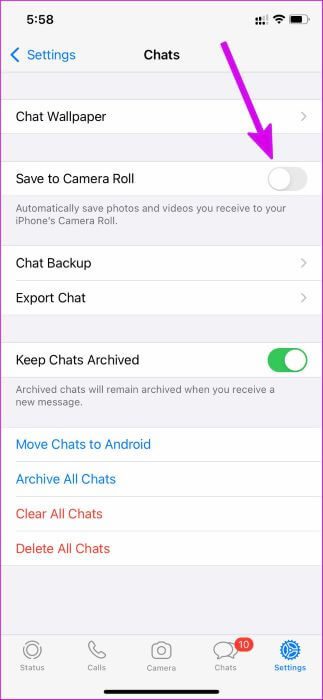
كلما تلقيت مقطع فيديو على WhatsApp ، سيقوم التطبيق تلقائيًا بتنزيله وحفظه في تطبيق الصور.
3. اطلب من الشخص الآخر إرسال الفيديو مرة أخرى
إذا كنت تحاول فتح مقطع فيديو تلقيته منذ وقت طويل ، فلن يتم تشغيله إذا لم تقم بتنزيله. سيظهر التطبيق خطأ يقول ، “هذا الفيديو لم يعد متاحًا على WhatsApp”. ستحتاج إلى مطالبة الشخص بإرسال نفس الفيديو مرة أخرى.
4. تحقق من حالة WHATSAPP
عندما يرسل لك شخص ما مقطع فيديو عبر WhatsApp ، يتم حفظ الفيديو على خادم الشركة. من هناك ، يمكنك طلب تنزيل الفيديو على جهازك لمشاهدته / تشغيله.
إذا كانت خوادم WhatsApp تواجه فترة توقف ، فلن تتمكن من تنزيل الفيديو المحدد ، ناهيك عن تشغيله. يمكنك التوجه إلى downdetector لتأكيد المشكلة. في هذه الحالة ، ستلاحظ فشل WhatsApp في المهام الأساسية مثل إرسال رسالة أو صورة.
امنح WhatsApp بعض الوقت لإصلاح المشكلة من نهايتها. يمكنك متابعة تحديثات انقطاع خدمة WhatsApp الحية من قنوات التواصل الاجتماعي.
5. تشغيل ملفات MKV على WHATSAPP
هل تلقيت ملف فيديو بتنسيق .MKV في محادثة WhatsApp؟ لا يمكن لمشغل فيديو WhatsApp المدمج تشغيل ملفات .MKV على iPhone. تحتاج إلى حفظ الفيديو في تطبيق الملفات وتشغيله باستخدام مشغل وسائط VLC.
الخطوة 1: افتح محادثة على WhatsApp واضغط على زر حفظ لتنزيل ملف MKV.
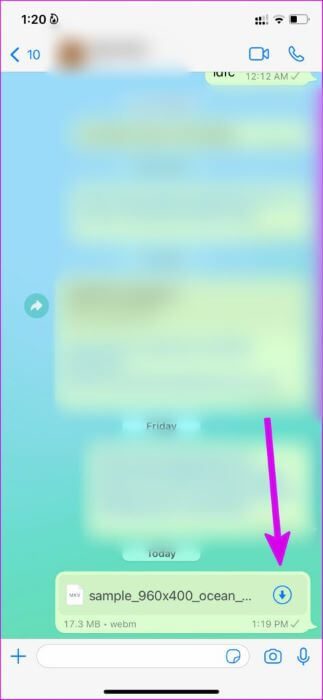 الخطوة 2: اضغط على الملف وحدد زر المشاركة في الزاوية العلوية اليمنى.
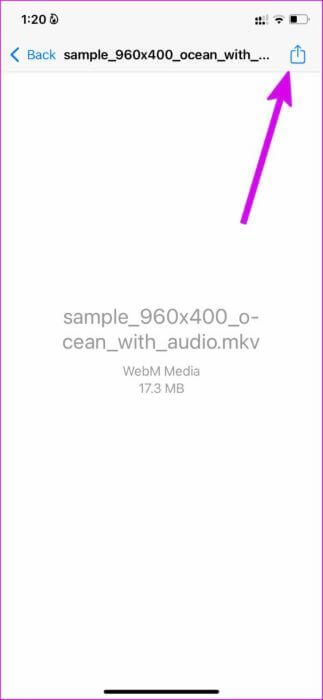 خطوة 3: حدد حفظ في الملفات واحفظ الفيديو في مكان مرغوب فيه في تطبيق الملفات.
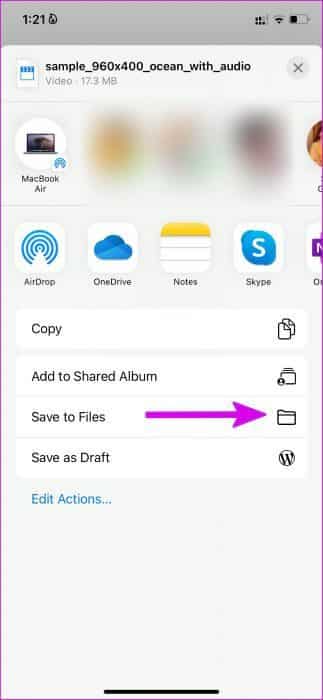
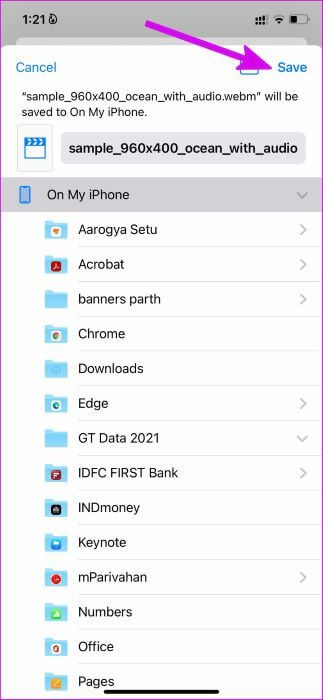
لا يمكن لتطبيق الصور على iPhone تشغيل ملفات .MKV أيضًا. تحتاج إلى استخدام مشغل وسائط VLC لمشاهدة الفيديو.
الخطوة 4: افتح متجر التطبيقات ، وابحث عن مشغل وسائط VLC وقم بتنزيله.
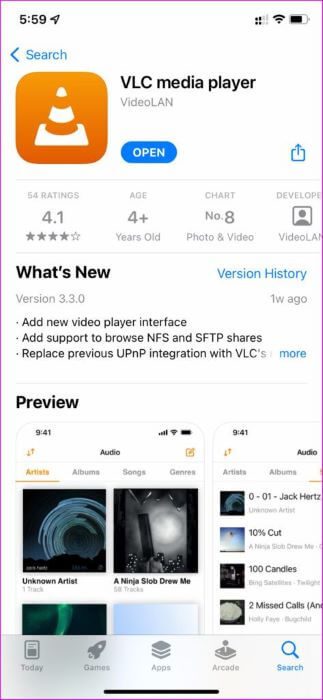 الخطوة 5: افتح تطبيق الملفات وانتقل إلى المجلد الذي حفظت فيه الفيديو. اضغط على قائمة المشاركة في الزاوية اليسرى السفلية لفتح الفيديو.
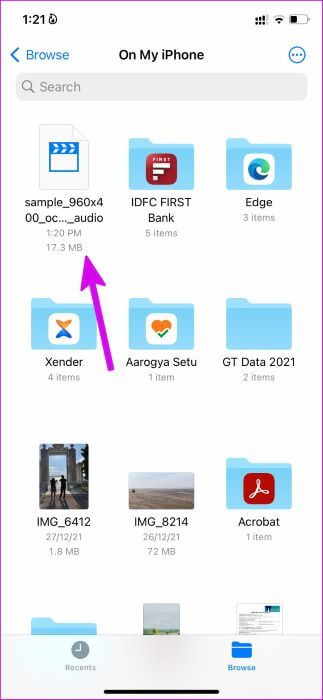
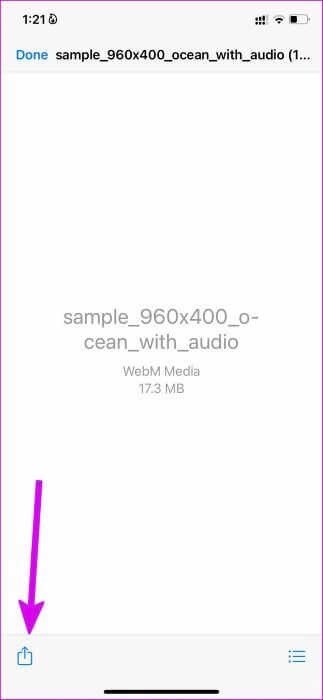
خطوة 6: حدد VLC من الاقتراح.
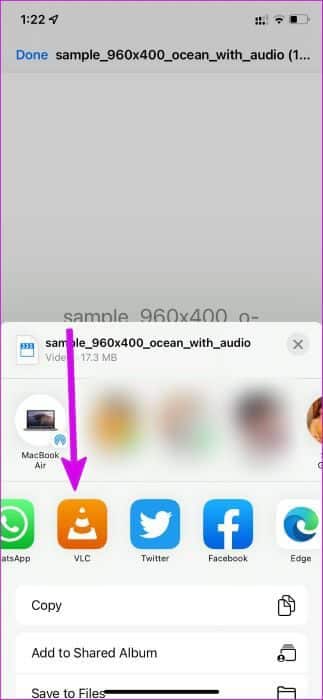
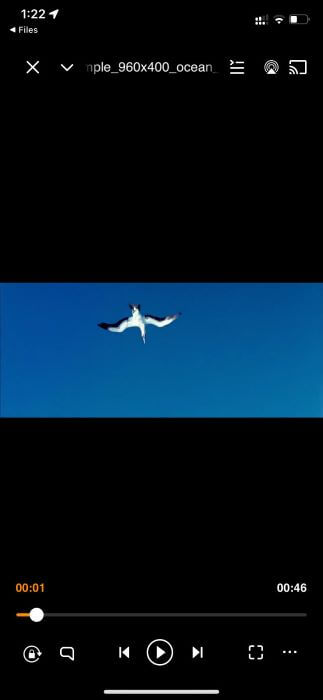
وهكذا ! سيبدأ تشغيل فيديو MKV في تطبيق VLC على iPhone.
قم بتشغيل مقاطع فيديو WhatsApp على IPHONE
قد يحتوي تطبيق WhatsApp القديم على جهاز iPhone الخاص بك على مشغل فيديو تالف مدمج. تحتاج إلى تحديث WhatsApp إلى أحدث إصدار من App Store وإصلاح المشكلة.
ما الحيلة التي نجحت في إصلاح مشكلة عدم تشغيل WhatsApp لمقاطع الفيديو على iPhone؟ شارك النتائج الخاصة بك في التعليقات أدناه.
