

يقدم Android قائمة مخصصة للبطارية للتحقق من جميع التطبيقات والخدمات التي تؤثر على عمر البطارية على الهاتف. غالبًا ما تجد خدمات Google Play باعتبارها العامل الرئيسي المسؤول عن عمر البطارية الأقل من المتوسط. إليك كيفية إصلاح خدمات Google Play التي تستهلك طاقة بطارية Android.
ما هي خدمات GOOGLE PLAY على ANDROID
أولاً ، دعونا نفهم ما هي خدمات Google Play على Android في المقام الأول. يندرج استخدام البطارية من وظائف مثل Wi-Fi والموقع ومزامنة الحساب في فئة خدمات Google Play. عندما تعمل إحدى هذه الميزات بشكل غير طبيعي ، سيكون هناك استخدام كبير للبطارية من خدمات Google Play.
1. مسح ذاكرة التخزين المؤقت لخدمات Google Play والبيانات
عندما تستهلك خدمات Google Play الكثير من البيانات وذاكرة التخزين المؤقت في الخلفية ، يؤدي ذلك إلى زيادة استنزاف البطارية. كإجراء أساسي للعمل ، ستحتاج إلى مسح البيانات وذاكرة التخزين المؤقت باستخدام الخطوات أدناه.
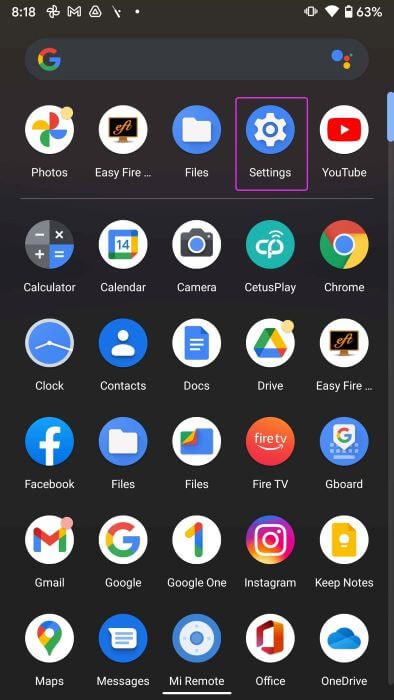
الخطوة 1: افتح درج التطبيق وابدأ تشغيل تطبيق الإعدادات (التطبيق الذي يحتوي على رمز الترس).
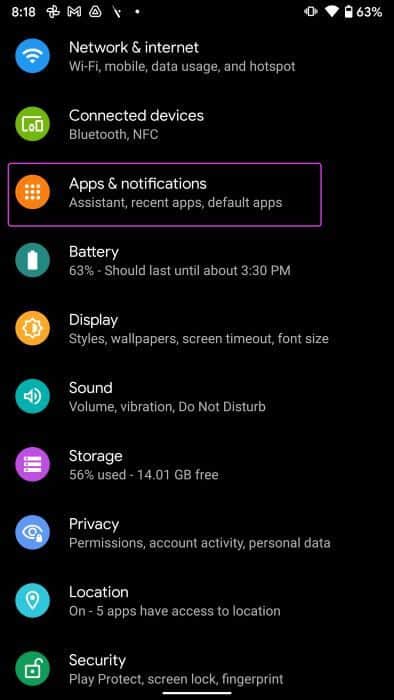
الخطوة 2: اذهب إلى التطبيقات والإشعارات.
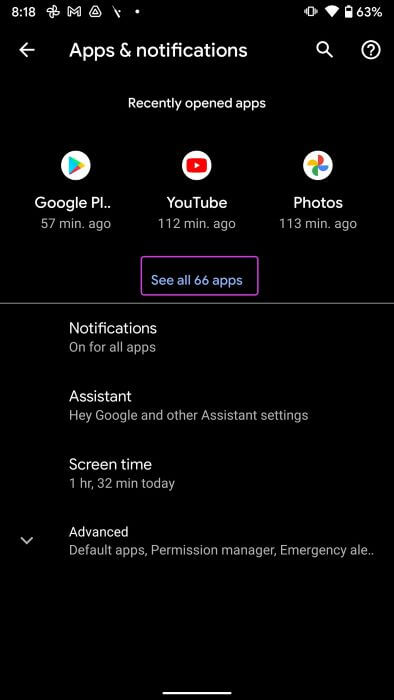
خطوة 3: حدد عرض جميع التطبيقات.
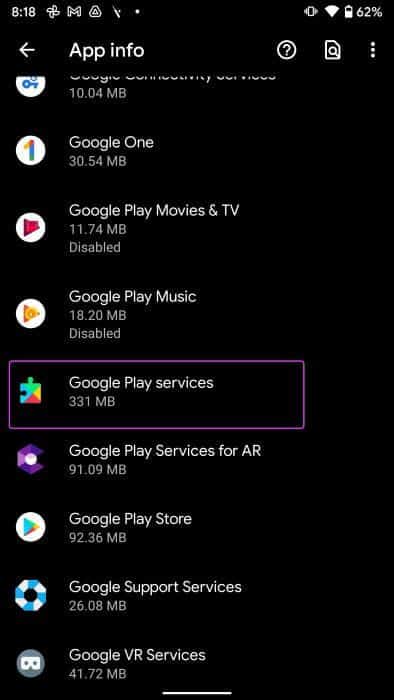
الخطوة 4: ابحث عن خدمات Google Play من القائمة واضغط عليها.
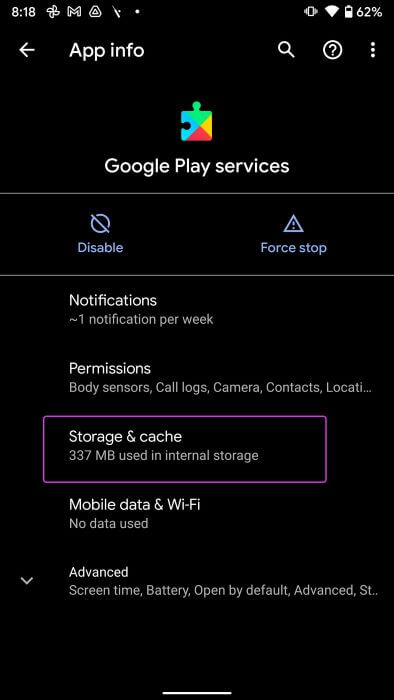
الخطوة 5: اذهب إلى قائمة التخزين وذاكرة التخزين المؤقت.
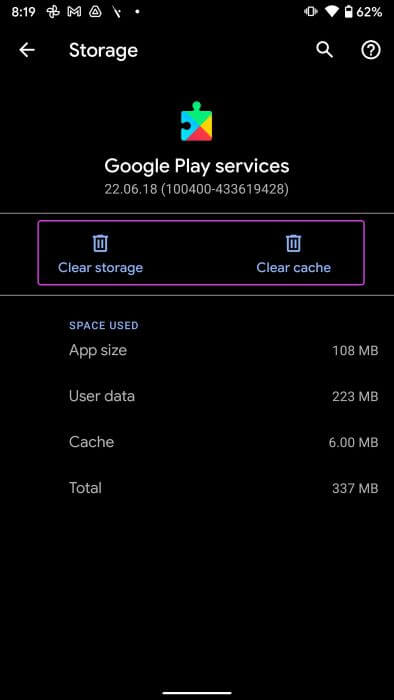
خطوة 6: حدد مسح البيانات ومسح ذاكرة التخزين المؤقت من القائمة التالية.
2. قم بتعطيل المزامنة لحسابات GOOGLE الأخرى
عندما تقوم بإضافة حسابات Google متعددة إلى هاتف Android الخاص بك ، فسيتم مزامنة كل حساب بشكل متكرر لجلب رسائل البريد الإلكتروني الجديدة والتحديثات من متجر Play والتحقق من موقعك والمزيد. يمكنك تعطيل مزامنة الحساب لهذه الخدمات لتوفير بعض عمر البطارية. اتبع الخطوات التالية.
الخطوة 1: افتح الإعدادات على هاتف Android الخاص بك (راجع الخطوات أعلاه).
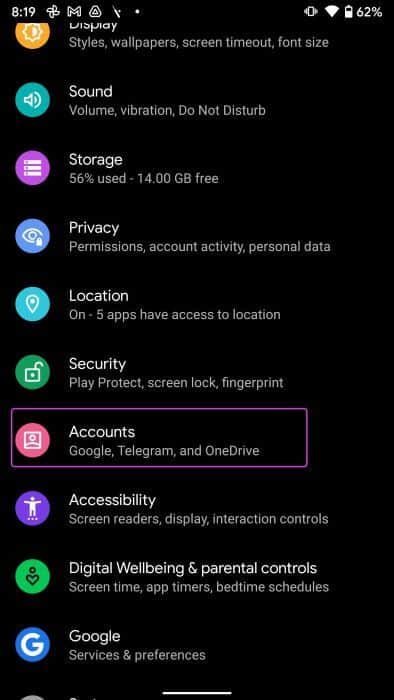
الخطوة 2: اذهب إلى قائمة الحسابات.
خطوة 3: حدد حساب Google الثانوي الخاص بك.
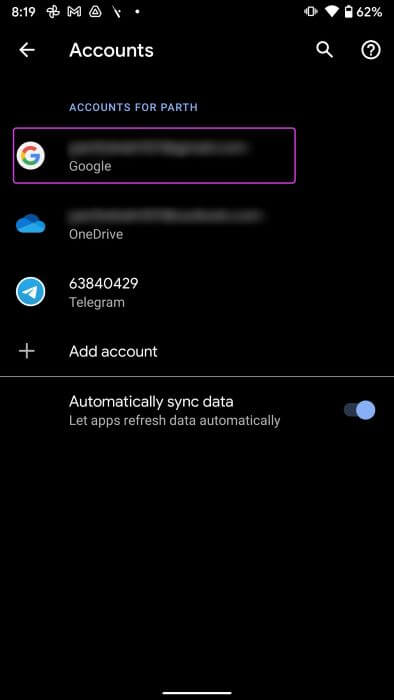
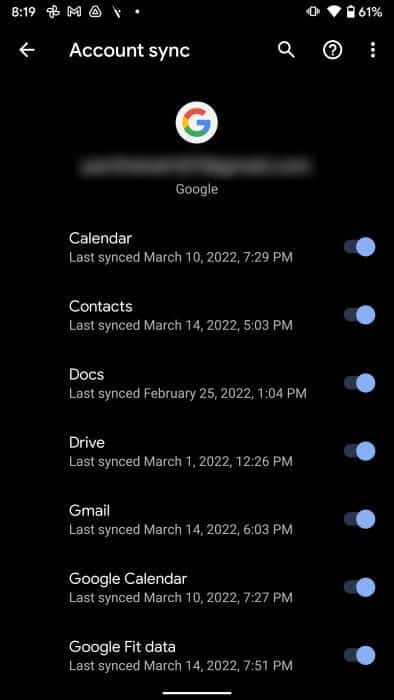
الخطوة 4: انتقل إلى “مزامنة الحساب” وقم بتعطيل الخدمات التي لا تحتاجها لحساب Google هذا.
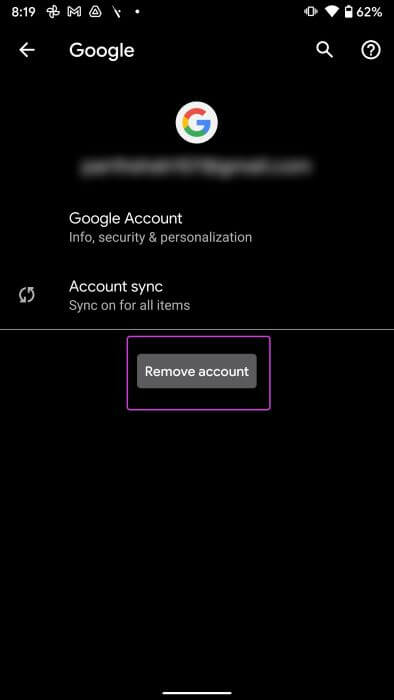
3. قم بإضافة حساب GOOGLE مرة أخرى
في بعض الأحيان ، يفشل نظام التشغيل Android في مزامنة حساب Google الخاص بك لسبب ما ، ولا تزال ترى استخدامًا مرتفعًا للبطارية بسبب ذلك. تحتاج إلى إزالة حساب Google وإضافته مرة أخرى على الهاتف.
الخطوة 1: قم بتشغيل الإعدادات على هاتفك.
الخطوة 2: اذهب إلى قائمة الحسابات وحدد معرّف Google.
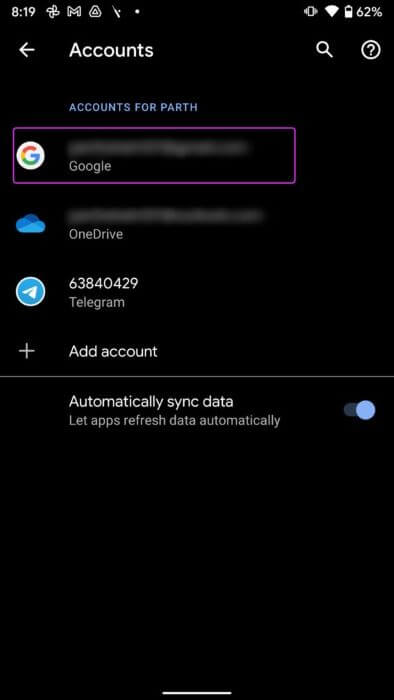
خطوة 3: اضغط على إزالة الحساب وتأكيد قرارك.
الخطوة 4: ارجع إلى قائمة الحسابات وحدد إضافة حساب في الأسفل.
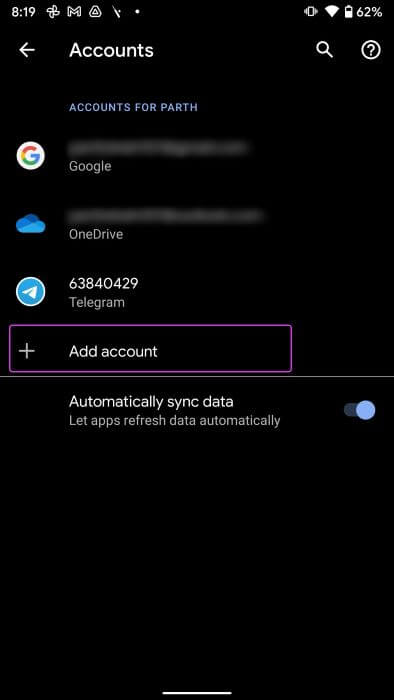
الخطوة 5: اضغط على Google ، وأضف معرف تسجيل الدخول وكلمة المرور وأكمل عملية المصادقة.
راقب قائمة البطارية لبضعة أيام ، ولن تتصدر خدمات Google Play القائمة.
4. قم بإلغاء تثبيت تحديثات خدمات GOOGLE PLAY
إذا كنت قد قمت بإهمال تحديث خدمات Google Play ، فقد يتسبب ذلك في حدوث مشكلات مع ارتفاع معدل استنفاد البطارية على هواتف Android. تحتاج إلى إلغاء تثبيت التحديثات والانتقال إلى الإصدار السابق.
الخطوة 1: ابدأ الإعدادات وانتقل إلى التطبيقات والإشعارات.
الخطوة 2: حدد عرض جميع التطبيقات وابحث عن خدمات Google Play من القائمة.
خطوة 3: اضغط على القائمة ثلاثية النقاط في الأعلى وحدد إلغاء تثبيت التحديثات.
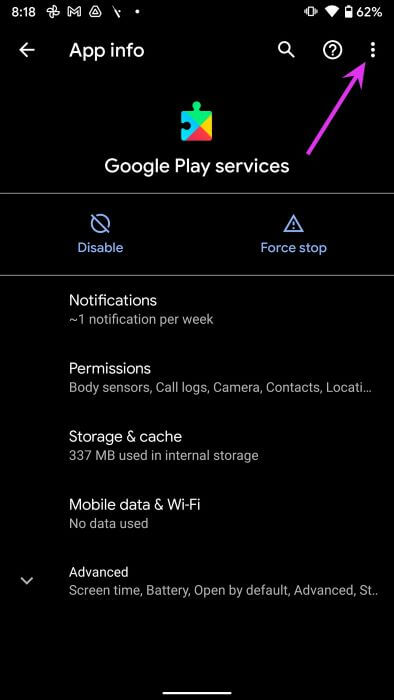
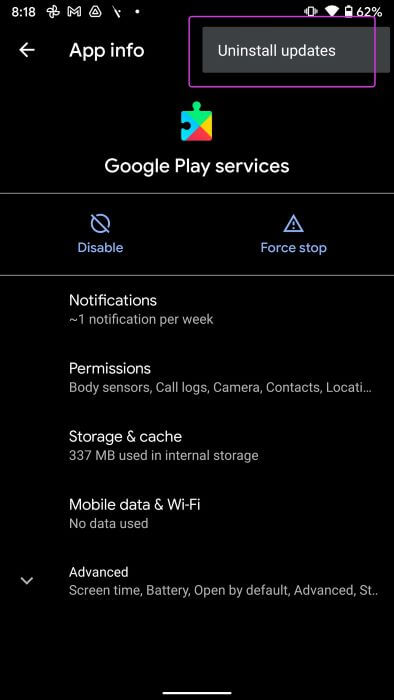
أكد قرارك وقم بتطبيق التغييرات.
5. التحقق من إذن الموقع
عندما يصل أحد التطبيقات باستمرار إلى الموقع في الخلفية ، سترى استخدامًا غير طبيعي للبطارية من هذا التطبيق وخدمات Google Play.
باستخدام Android 10 ، يمكنك السماح لتطبيق ما بالوصول إلى الموقع فقط عندما يكون التطبيق المعني مفتوحًا. إليك كيفية تعديل الإذن في قائمة الموقع.
الخطوة 1: افتح الإعدادات على هاتفك.
الخطوة 2: قم بالتمرير لأسفل إلى الموقع.
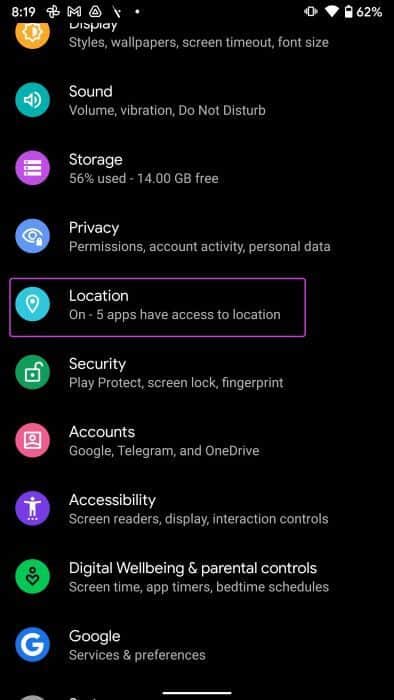
خطوة 3: حدد إذن التطبيق.
الخطوة 4: ابحث عن التطبيقات التي لها إذن تحديد الموقع طوال الوقت (حتى عند التشغيل في الخلفية).
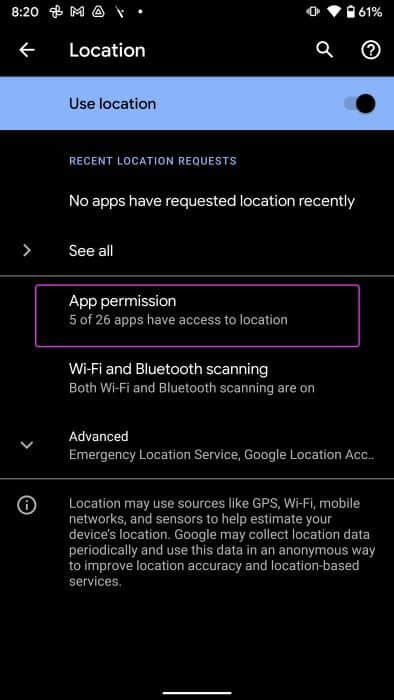
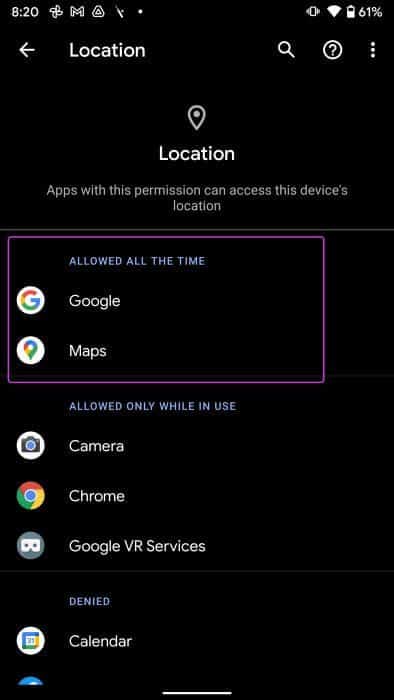
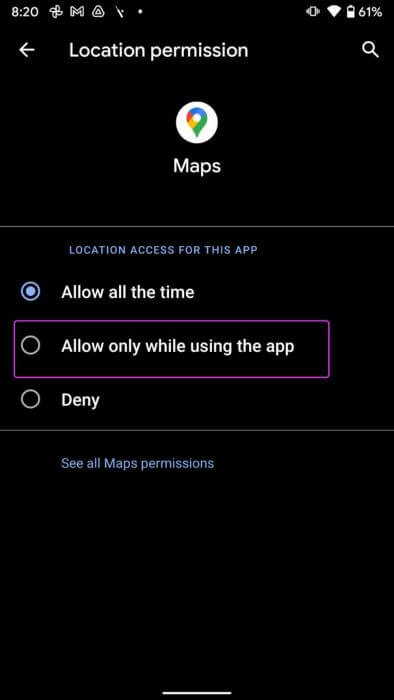
الخطوة 5: اضغط على أحد التطبيقات وحدد “السماح فقط أثناء استخدام التطبيق”.
6. قم بتحديث خدمات GOOGLE PLAY
لا يمكنك ببساطة فتح متجر Play والعثور على خدمات Google Play. تحقق من الطريقة البديلة لتحديث خدمات Google Play وإصلاح استنزاف البطارية.
الخطوة 1: توجه إلى الإعدادات وافتح التطبيقات والإشعارات. حدد عرض جميع التطبيقات.
الخطوة 2: حدد خدمات Google Play من القائمة التالية.
خطوة 3: قم بتوسيع القائمة المتقدمة.
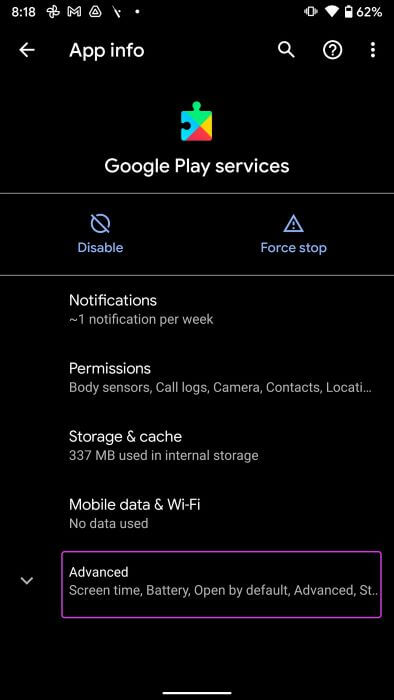
الخطوة 4: حدد تفاصيل التطبيق وسيفتح Play Services في متجر Play.
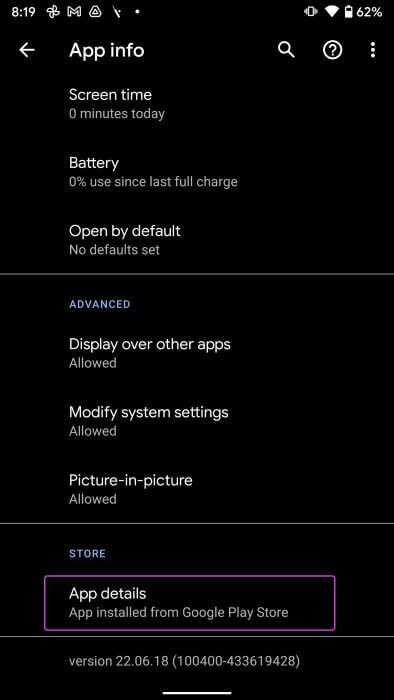
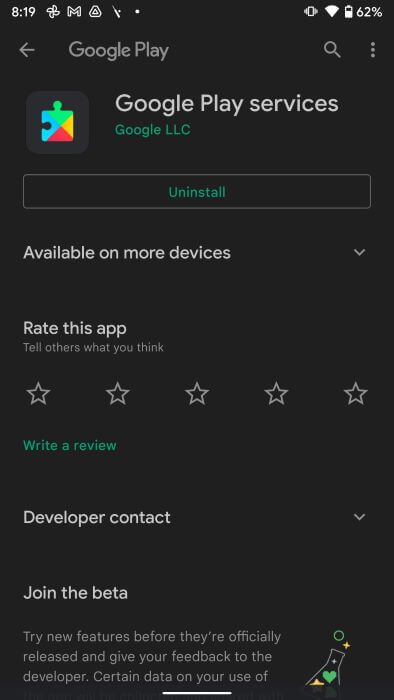
في حالة توفر أي تحديث ، قم بتثبيته وتتبع استخدام البطارية.
7. تحديث نظام التشغيل ANDROID
لقد تحسن وضع التحديث على Android كثيرًا في السنوات القليلة الماضية. يقوم صانعو الهواتف بإصدار تصحيحات الأمان في كثير من الأحيان. لذلك ، افتح تطبيق الإعدادات ، وتحقق من قائمة النظام وتحقق من وجود أي تحديثات معلقة.
إصلاح استنزاف البطارية على ANDROID
غالبًا ما تأتي خدمات Google Play في المقدمة للاستخدام العالي للبطارية على Android. قبل أن تندفع إلى أقرب مركز خدمة ، قم بتطبيق الحيل المذكورة أعلاه لإصلاح مشكلة استنزاف البطارية.
