

تواصل Telegram التخلص من المنافسة من خلال تطبيقات سطح المكتب الأصلية على نظامي التشغيل Windows و Mac. في بعض الأحيان ، يتوقف Telegram عن العمل على سطح المكتب. لقد غطينا بالفعل كيفية استكشاف أخطاء Telegram المختلة وإصلاحها على Windows ، وسنعرض كيفية إصلاح Telegram على Mac في هذا السحر.

لا يوجد تطبيق مراسلة فورية آخر يحمل نفس إمكانيات Telegram. قد لا يؤدي الانتقال إلى Signal أو WhatsApp إلى إنجاز المهمة نيابةً عنك. لنستعرض الحيل أدناه ونجعل Telegram يعمل على نظام Mac.
1. فرض إنهاء TELEGRAM
على عكس Windows ، عندما تضغط على علامة x في Telegram ، لن يخرج macOS التطبيق تمامًا. تستمر الخدمة في العمل في الخلفية. عندما تحاول فتح Telegram الآن ، فقد يسيء التصرف.
تحتاج إلى فرض إنهاء Telegram ومحاولة فتح التطبيق من البداية.
الخطوة 1: اضغط على مفتاحي Command + Space وابحث عن مراقب النشاط.
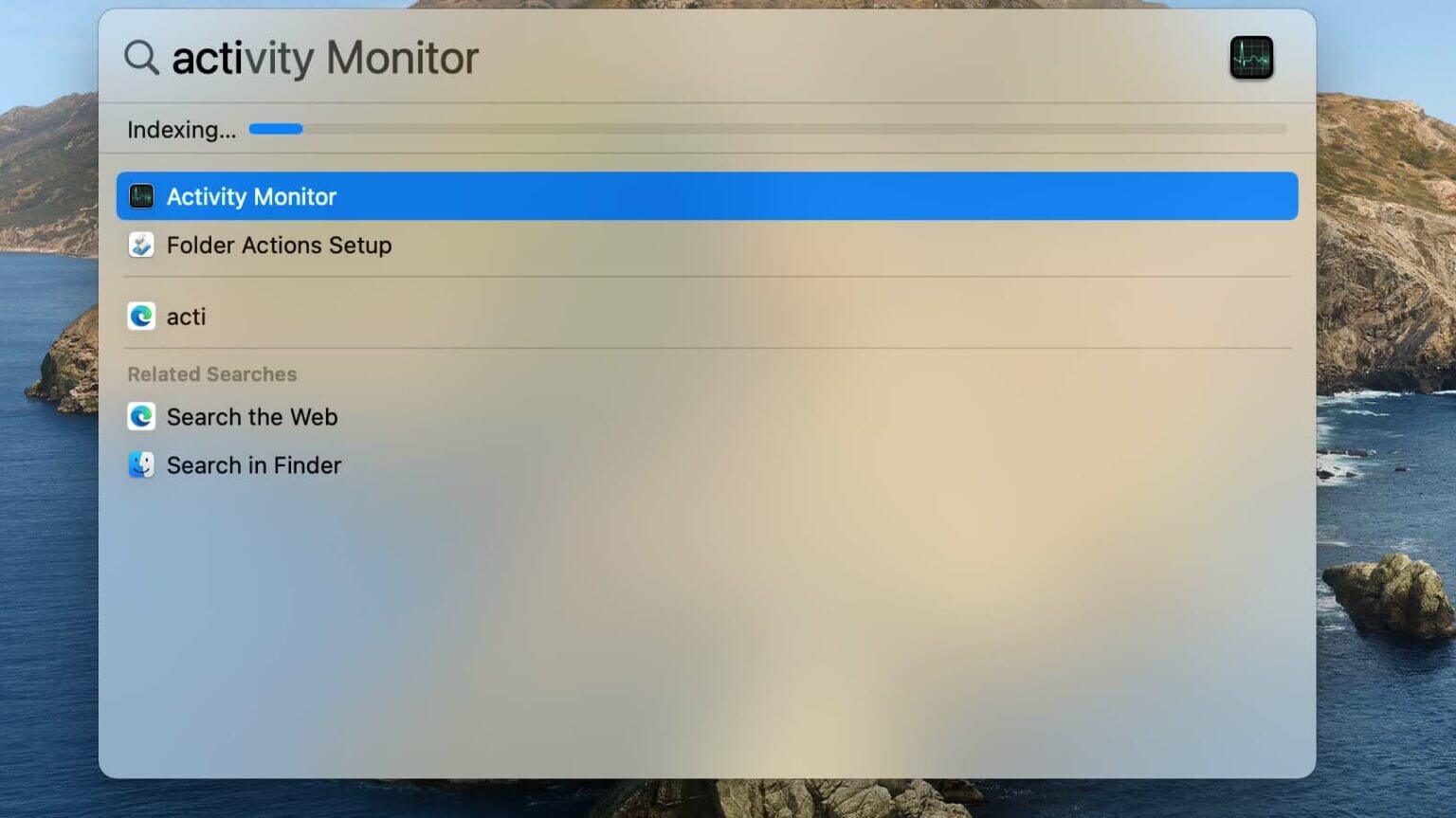 الخطوة 2: اضغط على مفتاح الرجوع وافتح التطبيق.
خطوة 3: حدد Telegram من القائمة وانقر فوق علامة x في الأعلى.
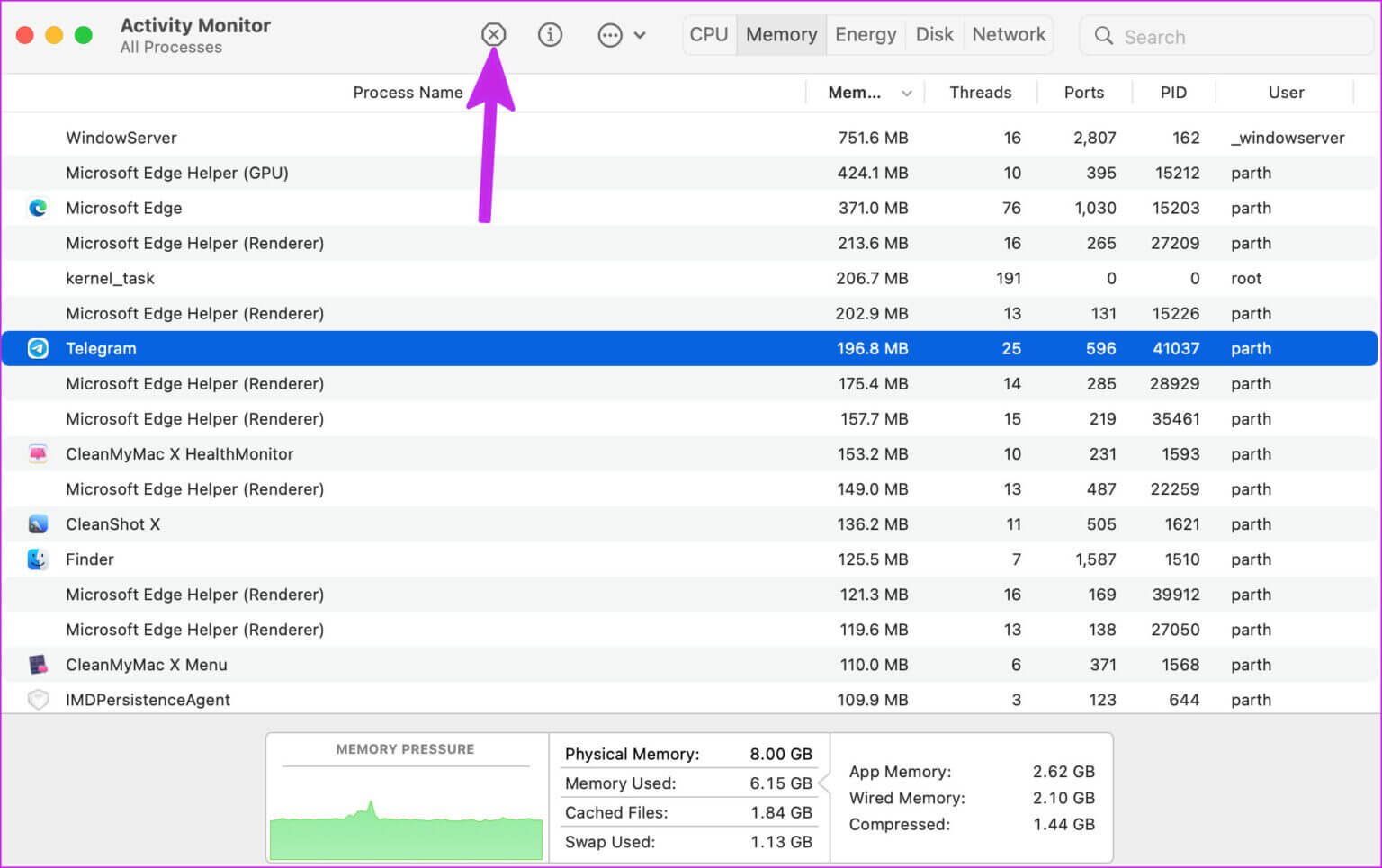
أغلق مراقب النشاط وحاول فتح Telegram مرة أخرى.
2. تحقق من اتصال الإنترنت
على الرغم من أنها تبدو خطوة أساسية ، إلا أنه يجب عليك تأكيد اتصال إنترنت نشط على جهاز Mac الخاص بك. يمكنك فتح تطبيق Telegram بدون اتصال بالإنترنت ، ولكنه مفيد للقراءة فقط.
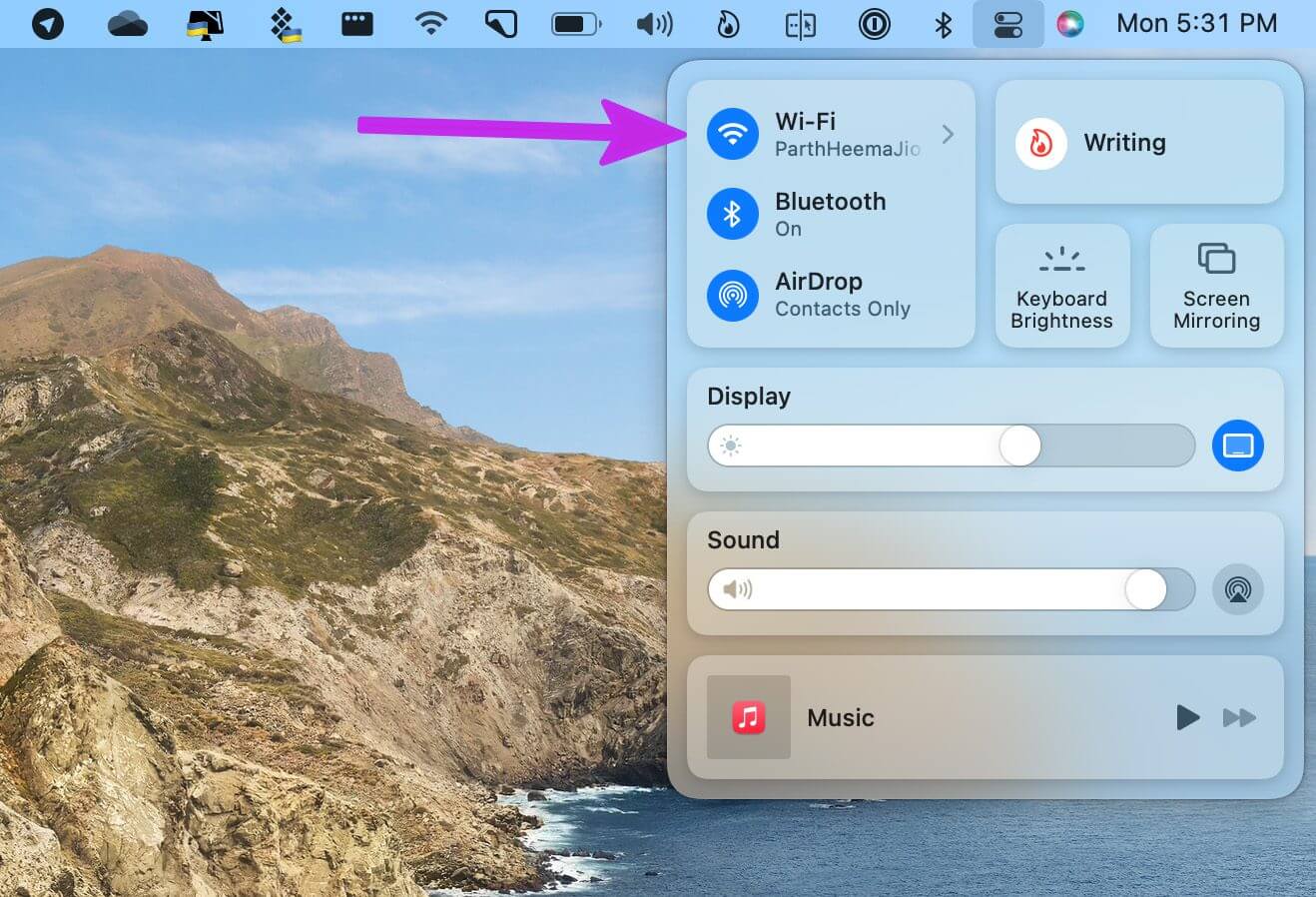
انقر فوق رمز مركز التحكم في شريط القائمة وقم بتمكين اتصال Wi-Fi على جهاز Mac الخاص بك. بعد ذلك ، يمكنك زيارة fast.com على الويب وتأكيد سرعة الإنترنت.
3. افتح الهاتف عند بدء التشغيل
إذا كانت Telegram جزءًا نشطًا من سير عملك ، فيمكنك فتح الخدمة مباشرة عند بدء تشغيل النظام. اتبع الخطوات أدناه لإجراء التغييرات ذات الصلة.
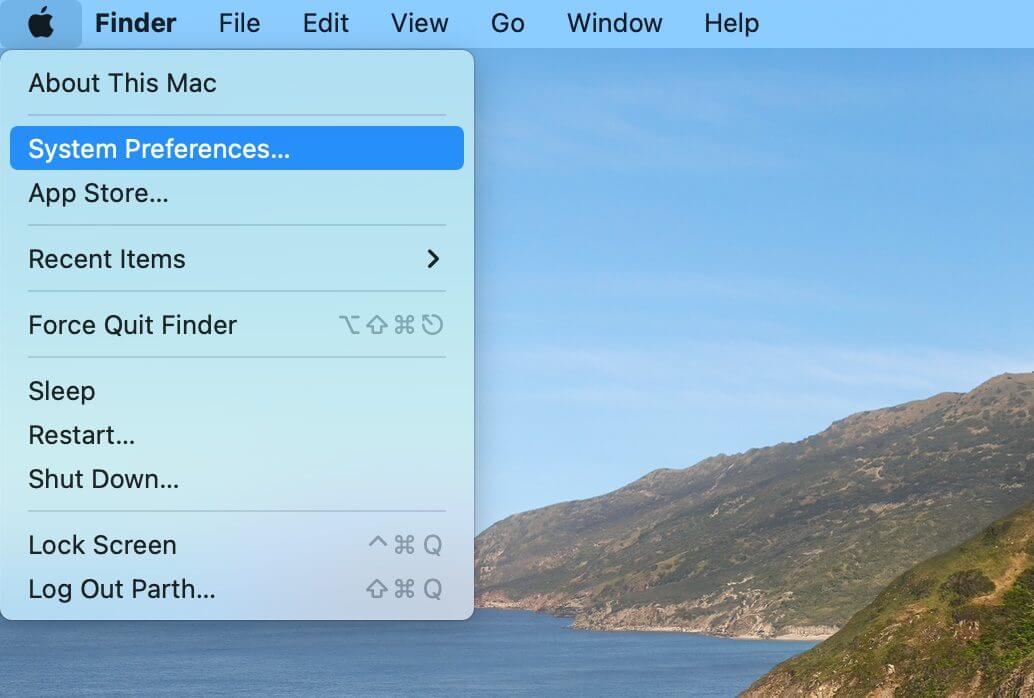
الخطوة 1: انقر فوق أيقونة Apple في الزاوية العلوية اليسرى من شريط القائمة.
الخطوة 2: اذهب إلى تفضيلات النظام.
خطوة 3: حدد المستخدمون والمجموعات.
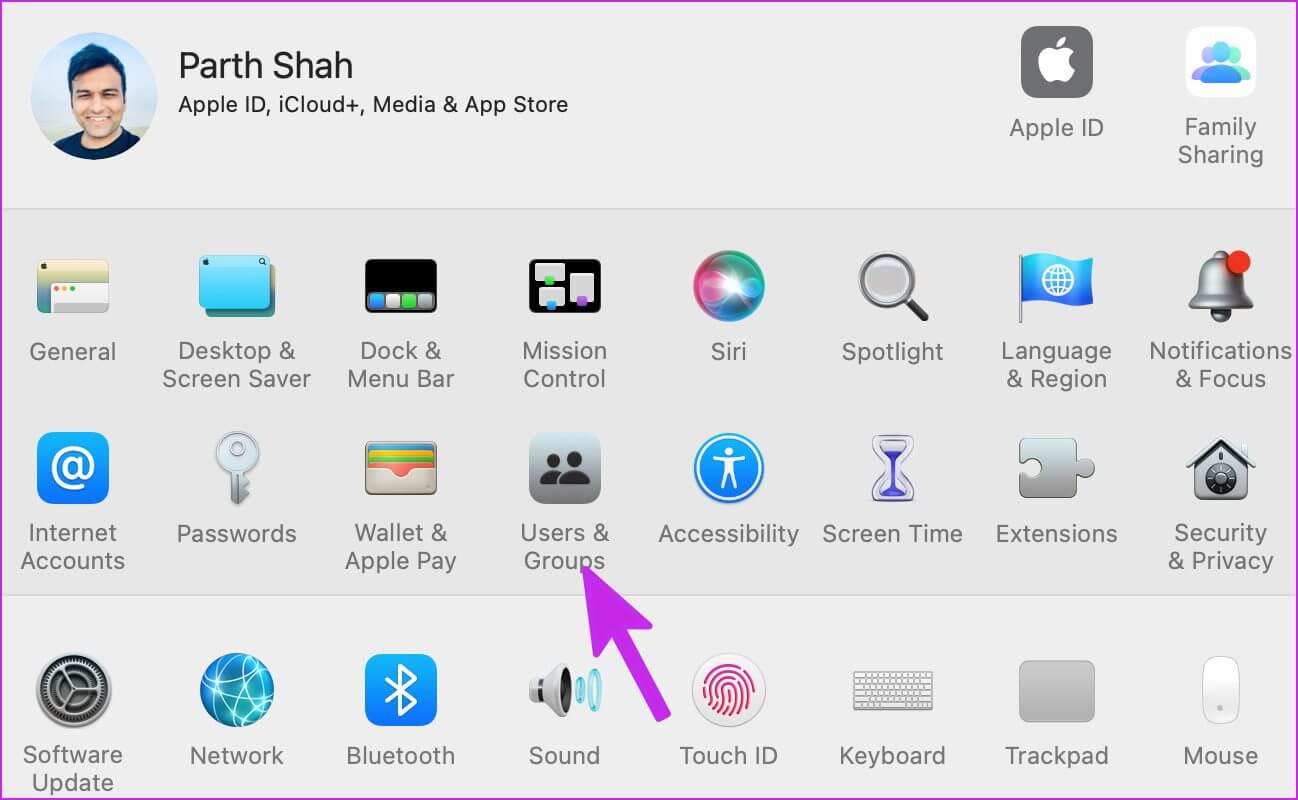 الخطوة 4: قم بالتمرير إلى عناصر تسجيل الدخول.
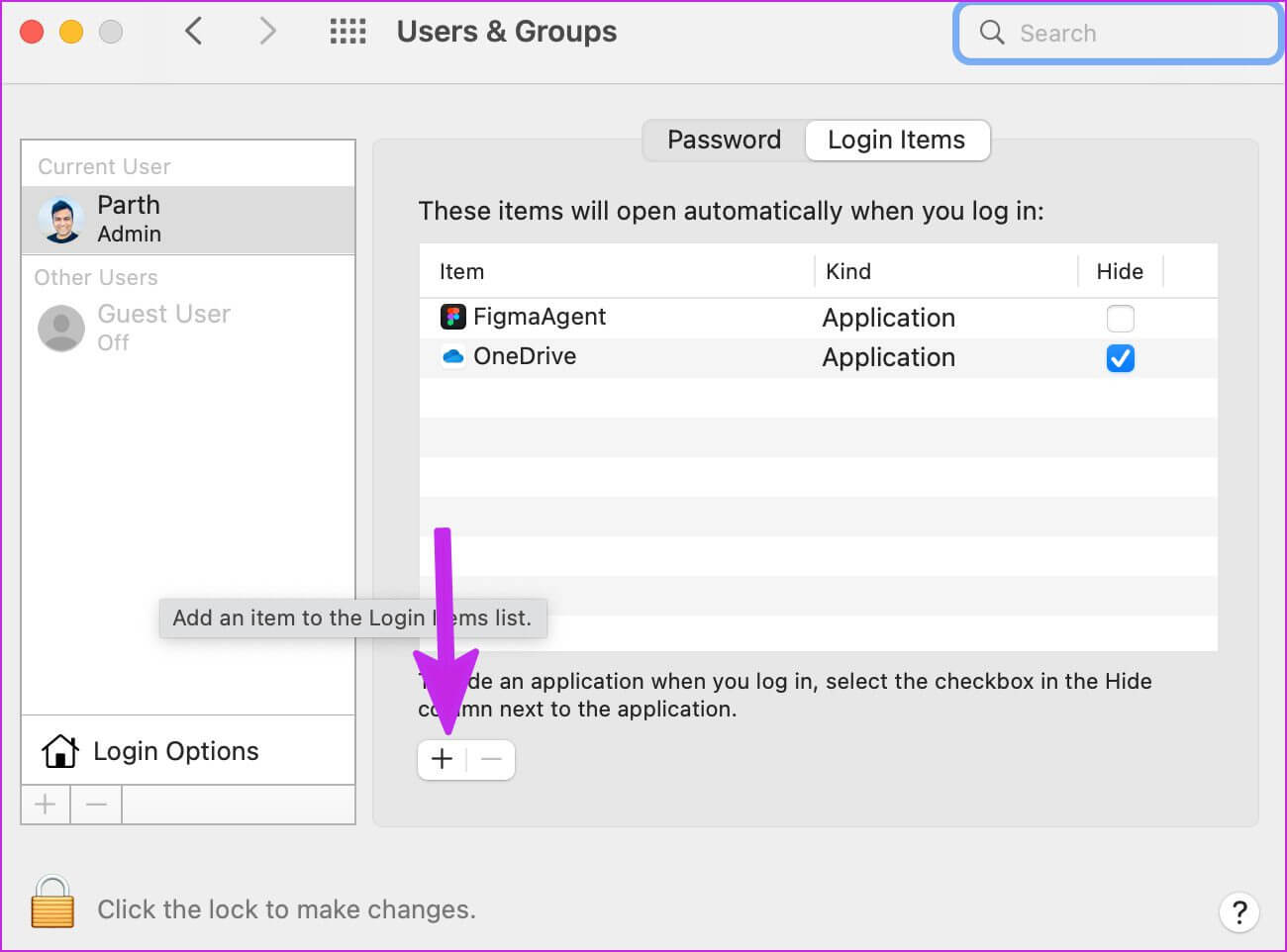
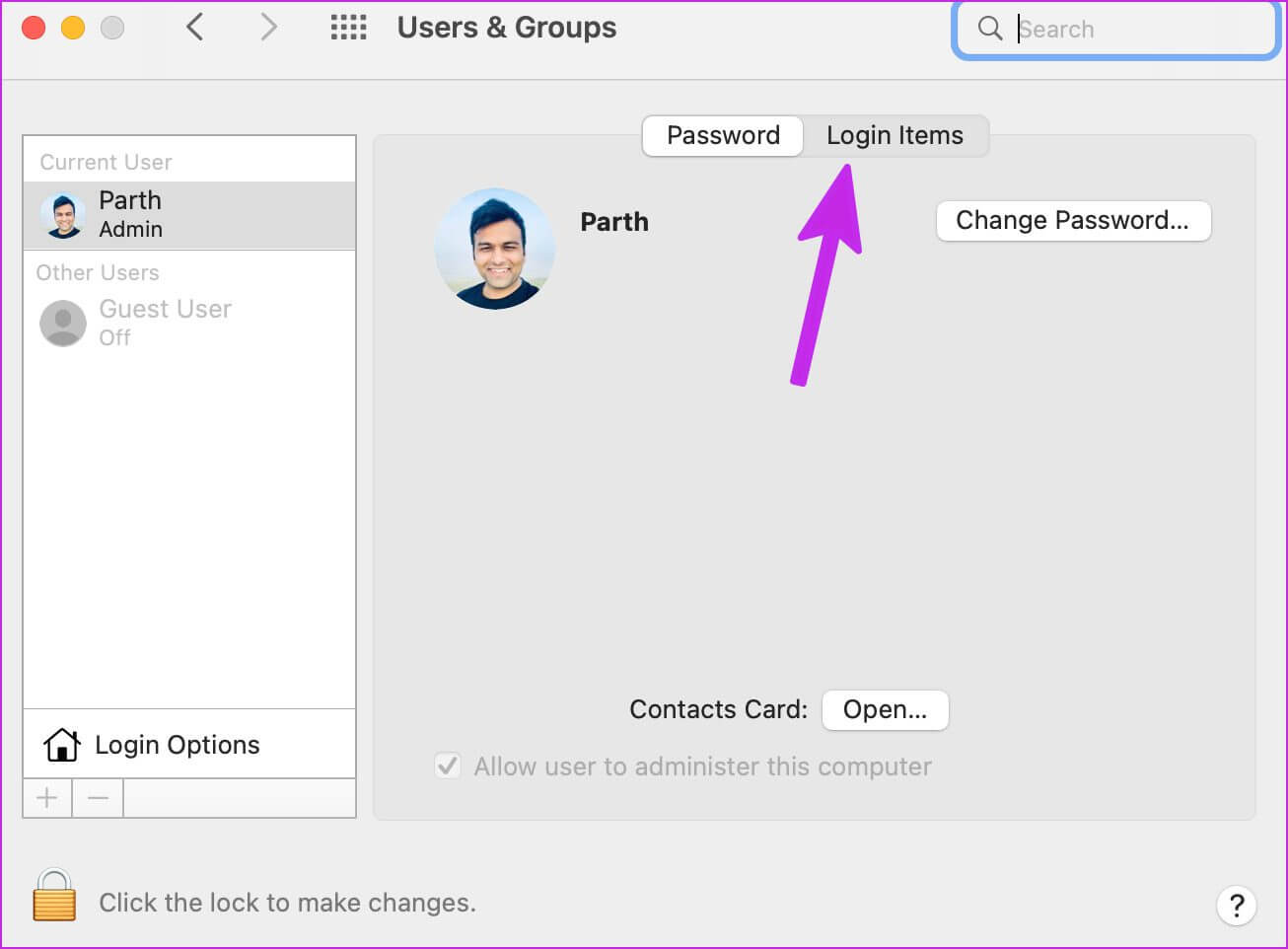 الخطوة 5: حدد + أيقونة في الأسفل وسيفتح macOS قائمة التطبيقات.
 خطوة 6: حدد Telegram من القائمة وأضفه إلى عناصر تسجيل الدخول.
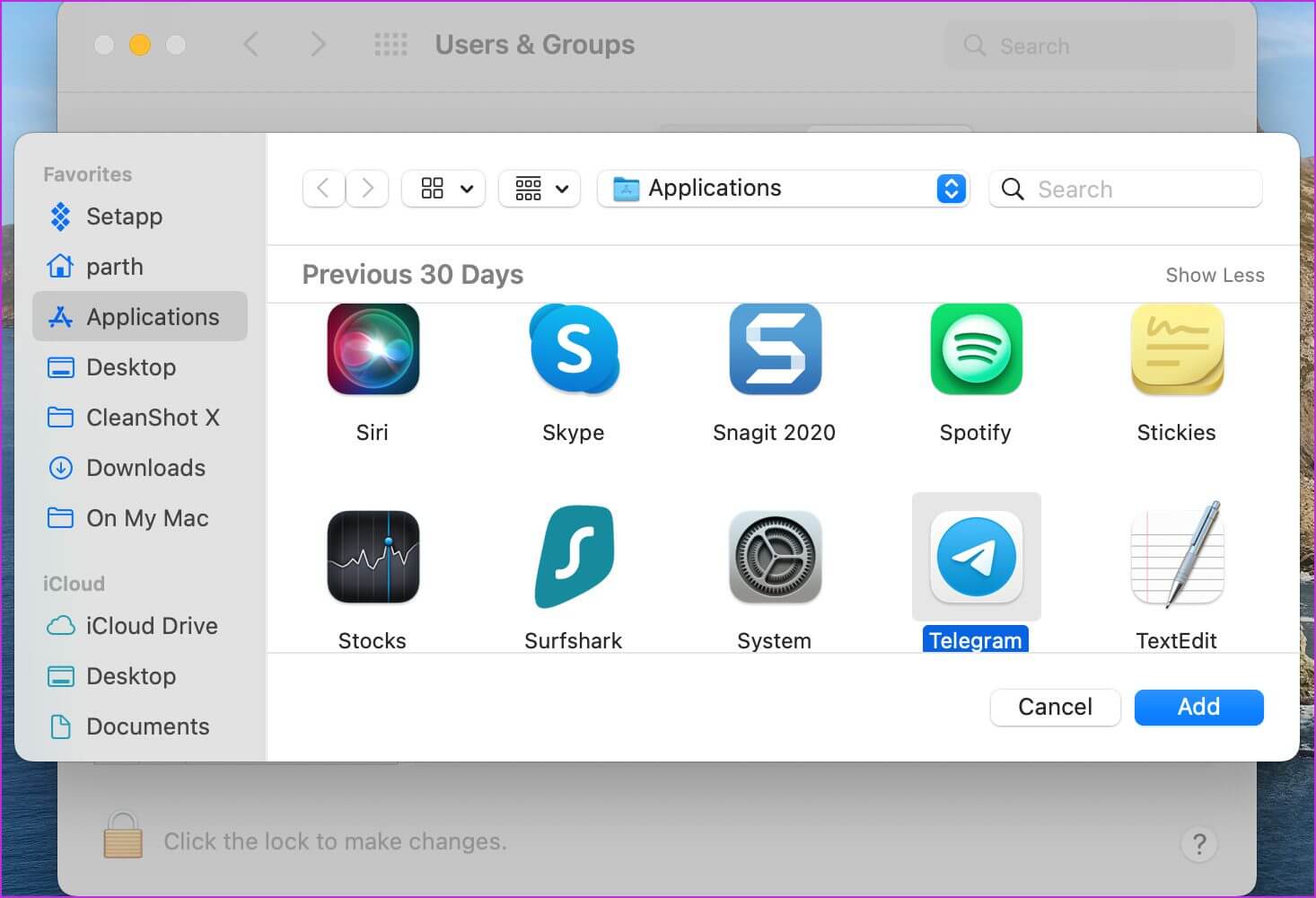 عندما تقوم بإعادة تشغيل جهاز Mac ، سيبدأ Telegram في التشغيل عند بدء التشغيل ، مما يؤدي إلى عدد أقل من الأخطاء في إرسال الرسائل أو استقبالها.
4. تحقق من حالة الهاتف
على الرغم من أن Telegram مليء بالميزات ، إلا أن التطبيق لا يفوز بجوائز من حيث الموثوقية. غالبًا ما تواجه خوادم Telegram انقطاعات في الخدمة. يمكنك التوجه إلى downdetector والبحث عن Telegram. إذا واجه مستخدمو Telegram الآخرون نفس الشيء ، فسترى تعطلًا شديدًا.
سيؤدي انقطاع الاتصال إلى مشاكل اتصال Telegram أيضًا. يجب أن تنتظر الشركة حتى تصلح المشكلة من نهايتها. يمكنك متابعة Telegram على وسائل التواصل الاجتماعي والتحقق من أحدث حالة على خدماتهم.
5. تحديث التطبيق TELEGRAM
توزع Telegram تطبيق Mac من خلال App Store. لا يحرص الكثيرون على تحديث التطبيق إلى أحدث إصدار. قد يتسبب تطبيق Telegram القديم على نظام Mac في حدوث أخطاء. لا يمكنك الوصول إلى الميزات الجديدة مثل مدير التنزيل أيضًا. حان الوقت لتحديث Telegram إلى أحدث إصدار.
الخطوة 1: افتح متجر التطبيقات على جهاز Mac الخاص بك.
الخطوة 2: حدد التحديثات من الشريط الجانبي الأيسر.
 خطوة 3: قم بتحديث تطبيق Telegram وأغلق متجر التطبيقات.
حاول استخدام Telegram ومعرفة ما إذا كان يمكنك الوصول إلى الرسائل وإرسالها.
6. تعطيل VPN
نظرًا لموقف Telegram القوي بشأن الخصوصية والتشفير من طرف إلى طرف ، فإن Telegram محظور في العديد من البلدان.
في الماضي ، طلبت العديد من الحكومات من Telegram تسليم بيانات العملاء ، وعندما رفضت القيام بذلك ، انتهى الأمر في كثير من الأحيان بحظر Telegram في المنطقة. إذا كنت تستخدم اتصال VPN على جهاز Mac ومتصلاً بخادم بلد آخر حيث تم حظر Telegram ، فلن تتمكن من استخدام الخدمة كما هو متوقع.
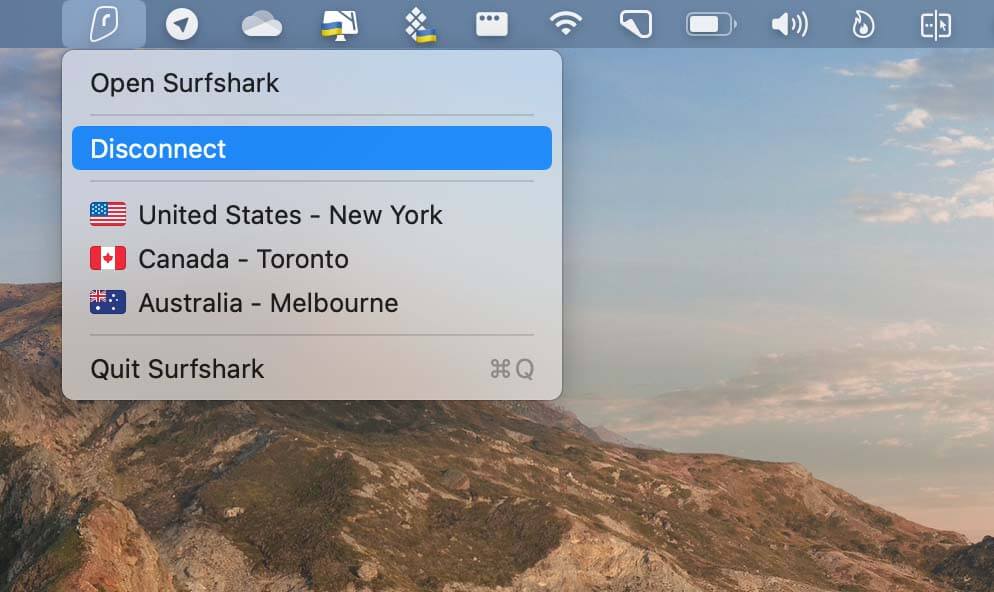 افتح تطبيق VPN المفضل لديك على جهاز Mac ، وافصله. إذا كنت ترغب في الاستمرار في استخدام VPN على Mac ، فاتصل بخادم الدولة حيث تعمل خدمات Telegram دون أي مشكلة.
7. الانتقال إلى صفحة TELEGRAM على الويب
الآن ، يجب أن يكون لديك تطبيق Telegram وظيفي على جهاز Mac. إذا كنت لا تزال تواجه مشكلات مع تطبيق Telegram Mac ، فيمكنك الانتقال إلى الويب واستخدام إصدار الويب الخاص بالشركة.
قم بتشغيل Telegram web على Safari أو Chrome على Mac ، وقم بتسجيل الدخول باستخدام رقم هاتفك المحمول أو معرف حساب Telegram. بمجرد المصادقة ، يمكنك استخدام جميع ميزات Telegram. فقط تأكد من تمكين إشعارات سطح المكتب لتلقي لافتات الرسائل في الوقت الفعلي.
ابدأ استخدام Telegram على MAC
لا يزال Telegram لاعبًا مهمًا في مساحة IM (المراسلة الفورية) ، التي يستخدمها ملايين المستخدمين حول العالم. قد يترك التطبيق الذي لا يعمل على نظام Mac الكثير في ارتباك. انتقل من خلال الحيل أعلاه وقم بإصلاح مشاكل Telegram على Mac في أي وقت من الأوقات.
