

لطالما استحوذت ماسحات بصمات الأصابع في الشاشة على الماسحات الضوئية المادية للمصادقة على الهواتف الذكية. لم يكن الانتقال من الماسح الضوئي التقليدي لبصمات الأصابع إلى ماسح ضوئي مدمج سلسًا بالنسبة للشركات المصنعة مثل Samsung. واجه المستخدمون صعوبة في المصادقة على هواتف Galaxy. قبل الانتقال إلى طريقة غير مريحة مثل رقم التعريف الشخصي أو كلمة المرور لحماية هاتفك ، استخدم الحيل أدناه وقم بإصلاح عدم عمل الماسح الضوئي لبصمات الأصابع على هواتف Samsung Galaxy.
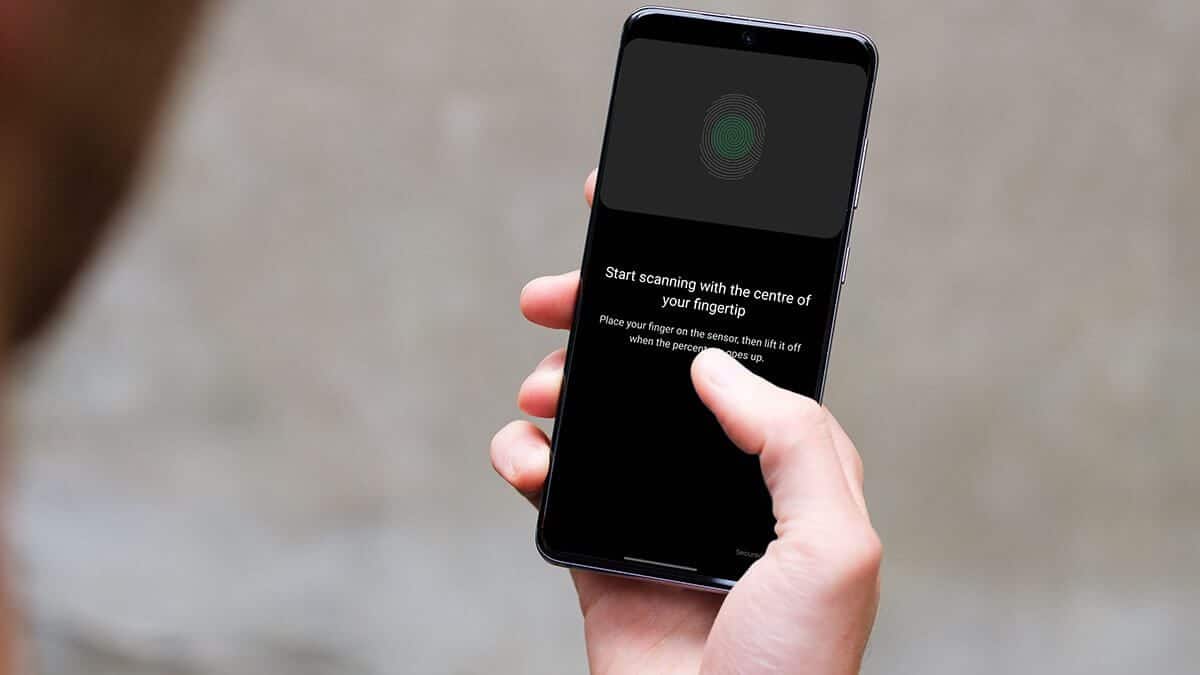
1. لا تستخدم واقيات الشاشة السميكة الرخيصة
إن حماية شاشة AMOLED الجميلة بهاتفك Galaxy باستخدام واقي الشاشة أمر واحد ، ولكن لا داعي لاستخدام واقي شاشة سميك رخيص من علامة تجارية غير معروفة. قبل أن تضغط على زر الشراء ، يجب عليك التحقق من التعليقات والتعليقات لمعرفة ما إذا كان واقي الشاشة لا يفسد طريقة المصادقة على الهاتف.
باستخدام واقي الشاشة السميك ، لا يمكن للماسح الضوئي الموجود أسفل الشاشة قراءة بصمات الإبهام. قم بإزالة واقي الشاشة وحاول مرة أخرى.
2. تنظيف الشاشة
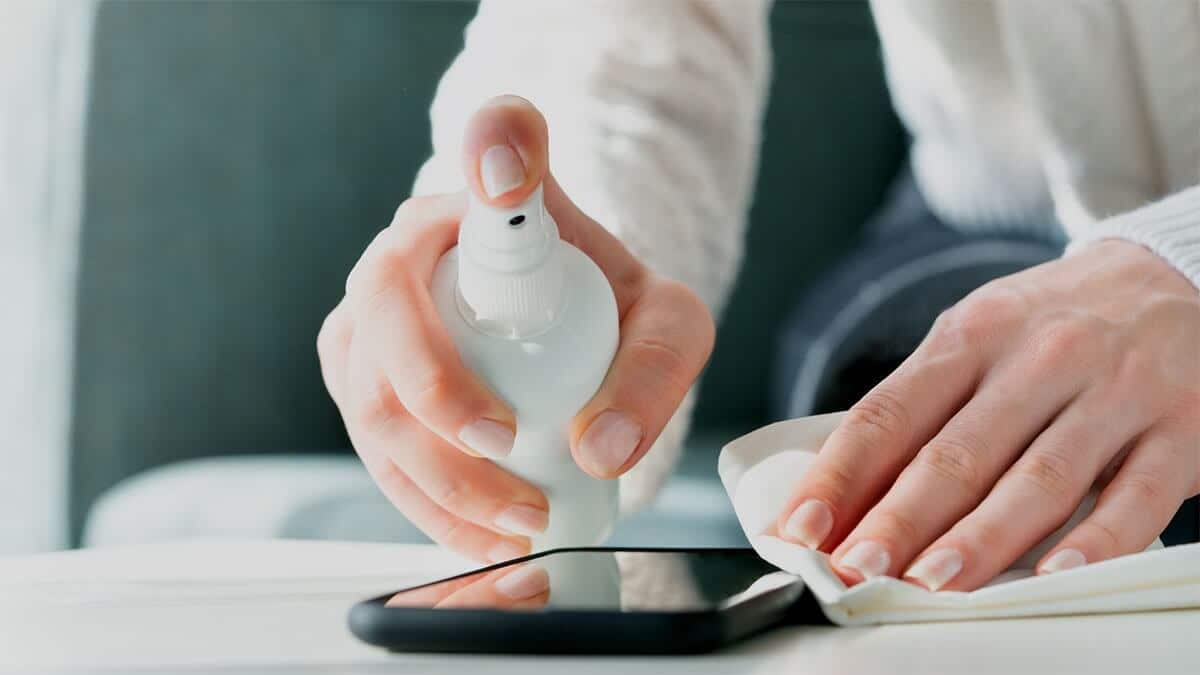
يجب عليك تنظيف شاشة هاتفك من أي غبار وبصمات أصابع. عندما تحاول المصادقة على هاتفك ، سيفحص الماسح الضوئي الموجود في الشاشة بصمات الإبهام بالغبار ، مما قد يؤدي إلى مشاكل في المصادقة.
استخدم محلولًا كحوليًا بقطعة قماش من الألياف الدقيقة ونظف الشاشة بعناية.
3. قم بتسجيل الإصبع مرة أخرى
إذا لم يسجل هاتفك إصبعك بشكل صحيح ، فقد لا يكتشفه. يمكنك إزالة بيانات القياسات الحيوية المحفوظة وإضافة مصادقة بصمة الإصبع مرة أخرى.
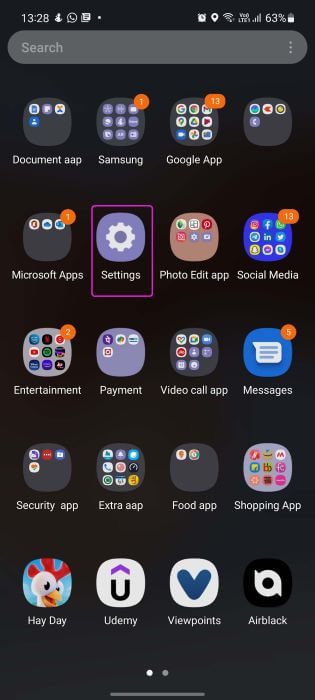
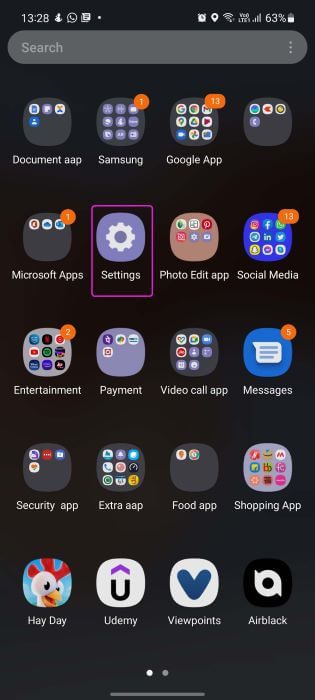
الخطوة 1: اسحب لأعلى وافتح درج التطبيقات. ابحث عن تطبيق الإعدادات برمز الترس واضغط عليه.
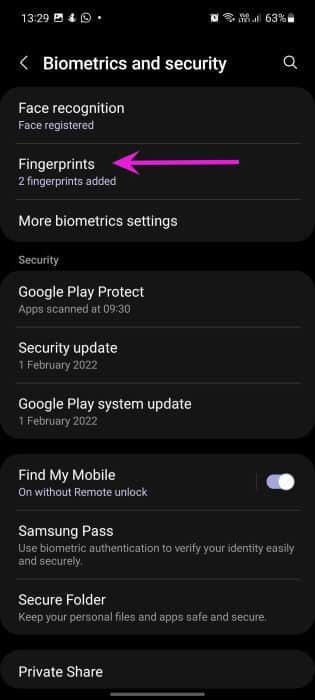
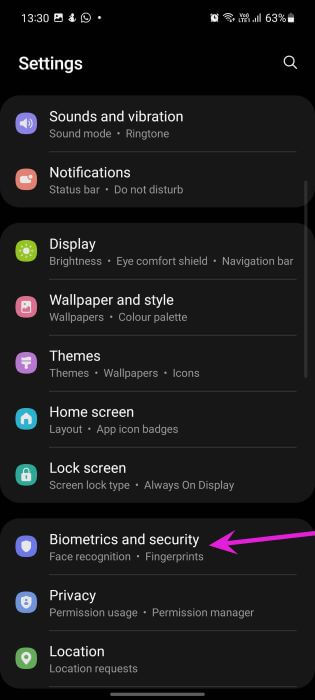
الخطوة 2: قم بالتمرير لأسفل إلى قائمة القياسات الحيوية والأمان.
خطوة 3: حدد بصمات الأصابع وقم بالمصادقة باستخدام رمز PIN أو النمط.
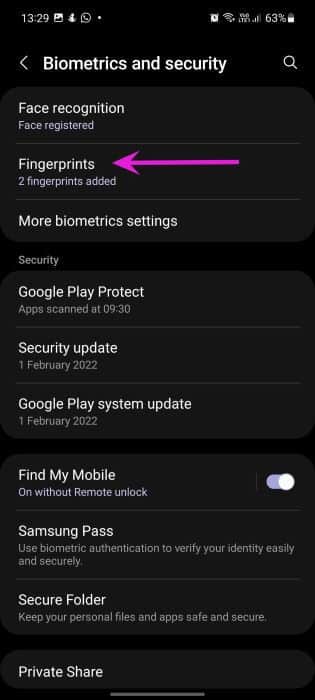
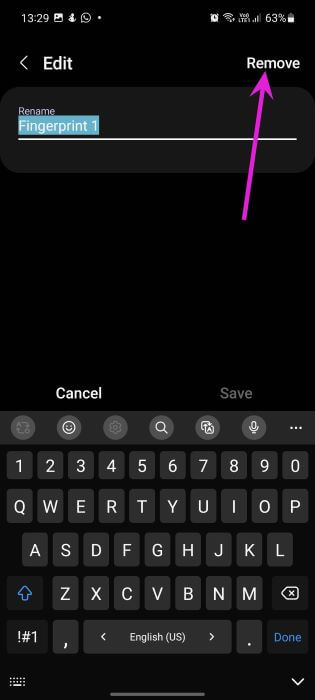
الخطوة 4: اضغط على بصمة الإصبع المضافة وحدد إزالة في الأعلى. أكد قرارك.
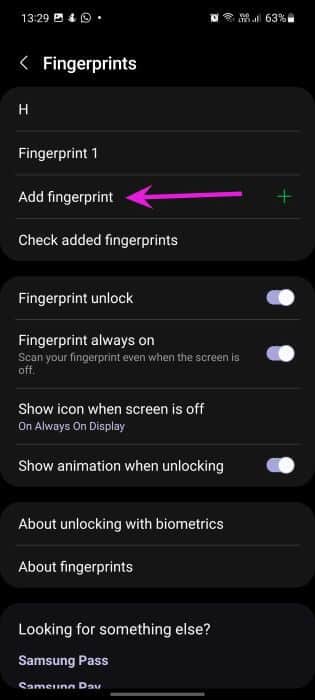
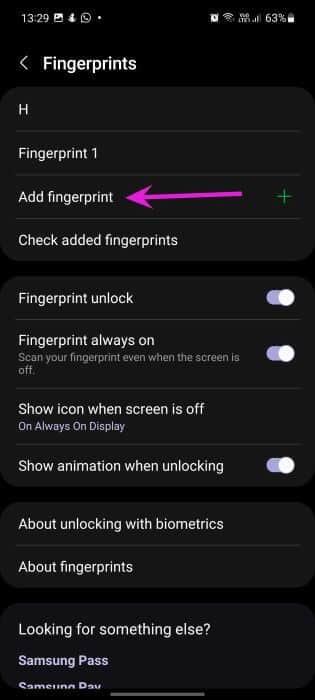
الخطوة 5: ارجع إلى قائمة Fingerprints وانقر على خيار إضافة بصمة الإصبع.
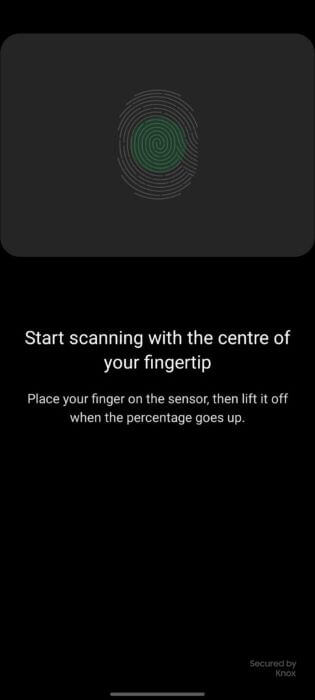
اتبع التعليمات التي تظهر على الشاشة لتسجيل إصبعك مرة أخرى. حاول استخدام ملائكة مختلفة لإكمال التسجيل.
4. أضف نفس الإصبع مرتين
تسمح لك Samsung بإضافة ما يصل إلى خمسة أصابع للمصادقة. يمكنك تسجيل نفس الإصبع مرتين لتحسين نسبة النجاح.
الخطوة 1: قم بتشغيل تطبيق الإعدادات على هاتف Galaxy الخاص بك.
الخطوة 2: انتقل إلى القياسات الحيوية والأمان.
خطوة 3: اضغط على بصمات الأصابع وحدد إضافة بصمة الإصبع.
الخطوة 4: قم بتسجيل نفس الإصبع مرة أخرى وأنت على ما يرام.
5. تعطيل إعلانات الشاشة
تأتي هواتف Samsung Galaxy منخفضة ومتوسطة المدى مزودة بخدمة نظرة سريعة تعرض الإعلانات على شاشة القفل. عند الضغط على زر التشغيل ، لن ترى علامة الماسح الضوئي لبصمات الأصابع ولكنك بدلاً من ذلك ترى إعلانات على شاشة القفل. لحسن الحظ ، يمكنك تعطيل هذه الخدمات من قائمة الإعدادات.
الخطوة 1: افتح تطبيق الإعدادات.
الخطوة 2: اذهب إلى قائمة شاشة القفل.
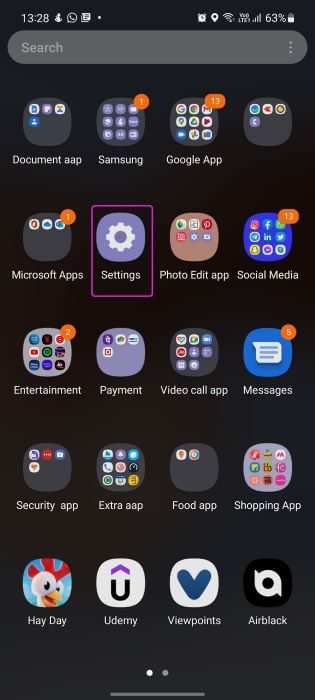
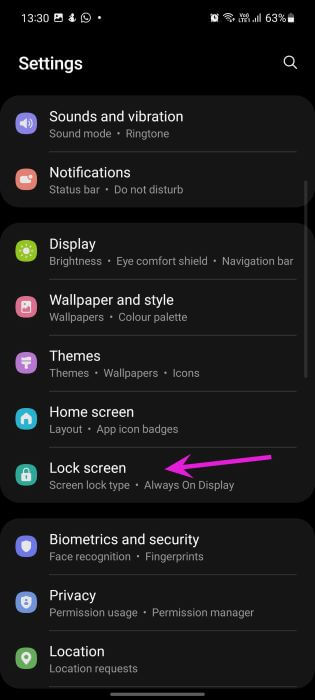
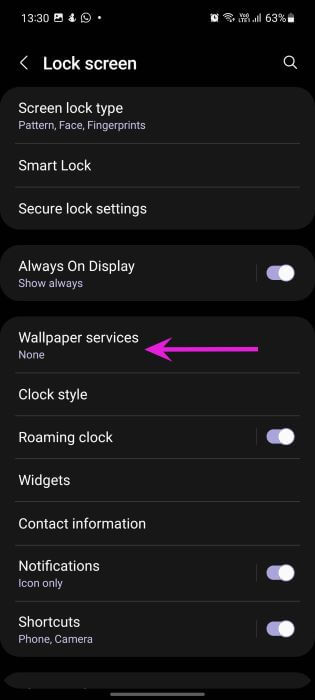
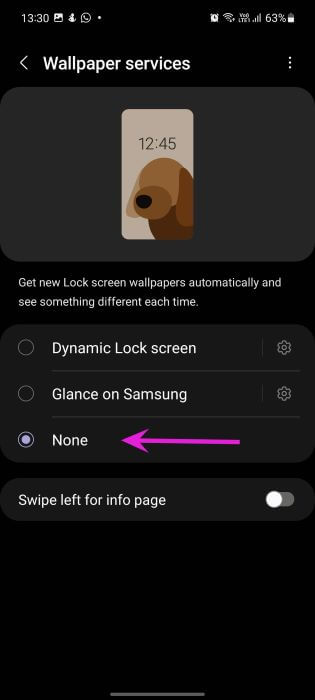
خطوة 3: حدد خدمات الخلفية وانقر على لا شيء من القائمة التالية.
6. قم بتمكينه دائمًا على الشاشة
يغطي ماسح بصمات الأصابع مساحة صغيرة على شاشتك. تحتاج إلى النقر فوق الموقع المحدد لتسجيل الدخول على هاتفك. في بعض الأحيان ، يستمر المستخدمون في الضغط على المنطقة الخطأ على الشاشة لتنشيط الماسح الضوئي. وهنا يأتي دور وظيفة AOD الممتازة (Always On Display) من سامسونج.
عندما تقوم بتمكين AOD على هواتف Galaxy المزودة بشاشة AMOLED ، يمكنك رؤية علامة ماسح ضوئي لبصمات الأصابع على شاشة القفل. يمكنك النقر مباشرة على منطقة بصمة الإصبع والحصول على أخطاء أقل في المصادقة.
الخطوة 1: افتح تطبيق الإعدادات.
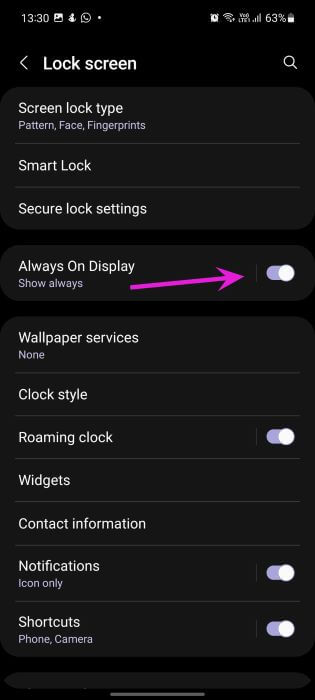
الخطوة 2: حدد قفل الشاشة وقم بتمكين التبديل الدائم على الشاشة.
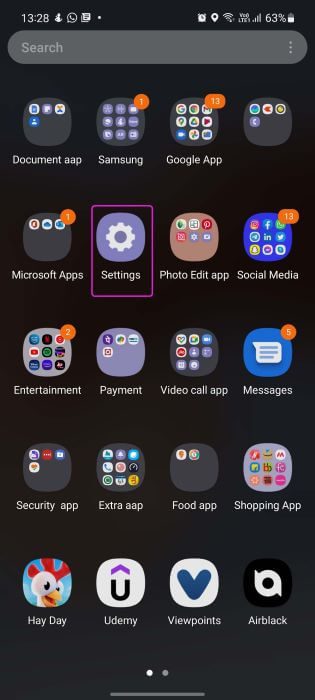
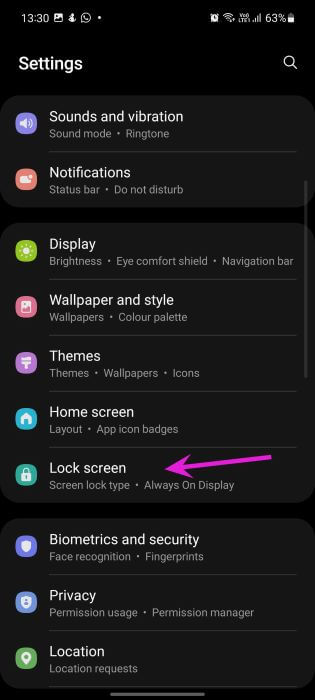
اضغط على نفس قائمة Always On Display وحدد “إظهار دائمًا” لتظل ممكّنة على شاشة القفل طوال الوقت.
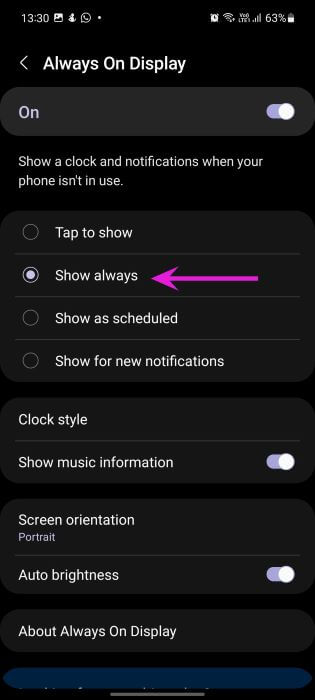
في المتوسط ، يؤدي تمكين ميزة Always On Display إلى استهلاك ما يقرب من 1٪ من عمر البطارية لكل ساعة.
7. تحديث واجهة مستخدم واحدة
Samsung هي ملك تحديثات Android. تصدر الشركة بانتظام تحديثات جديدة لنظام التشغيل وتصحيحات شهرية لإصلاح الأخطاء وتنفيذ ميزات جديدة. يمكنك تحديث One UI إلى أحدث إصدار لتحسين ثبات الماسح الضوئي لبصمات الأصابع.
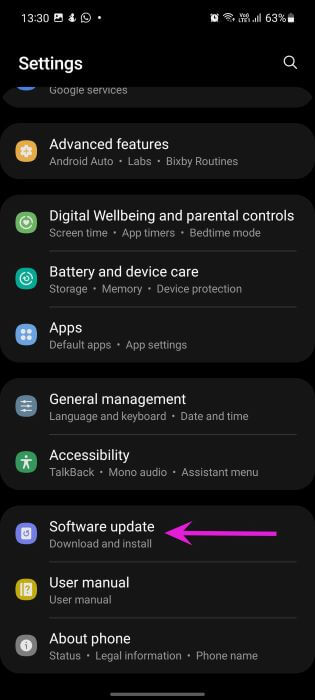
قم بتشغيل إعدادات Samsung وانتقل إلى قائمة تحديث البرامج وحدد تنزيل وتثبيت للتحقق من التحديثات المعلقة.
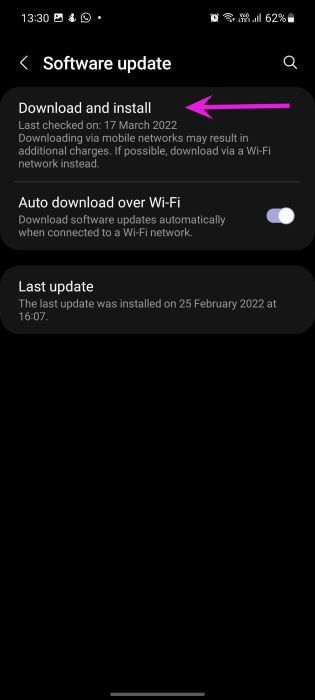
بمجرد تحديث البرنامج بنجاح ، جرب حظك مع ماسح بصمات الأصابع.
8. تحقق من تلف الشاشة
هل تعرضت شاشة هاتفك لأي ضرر عرضي؟ إذا كانت هناك تشققات ملحوظة أعلى منطقة الماسح الضوئي لبصمات الأصابع مباشرةً ، فقد تواجه مشكلات في المصادقة. قم بزيارة أقرب مركز خادم Samsung واطلب من الفني إلقاء نظرة فاحصة.
استمتع بجهاز مسح بصمة الإصبع الخالي من العيوب على هواتف GALAXY
لا شيء يضاهي راحة استخدام ماسح بصمة الإصبع عبر معرف الوجه أو رقم التعريف الشخصي / كلمة المرور. ينجز المهمة ، حتى عند ارتداء الأقنعة. قد يتركك ماسح بصمة الإصبع الموجود في الشاشة والذي لا يعمل على هواتف Galaxy في حالة من الإحباط. قم بتطبيق الطرق المذكورة أعلاه ، ونحن على يقين من أنك ستنتهي مع ماسح ضوئي يعمل على الشاشة. أثناء تواجدك فيه ، أخبرنا بالخدعة التي أدت المهمة نيابةً عنك.
