

بينما تنبهك الإشعارات بالرسائل الجديدة ، وتقضي على الحاجة إلى فحص التطبيقات بشكل فردي ، فإنها يمكن أن تكون ساحقة. لكن ماذا لو توقفوا عن العمل فجأة؟ تشعر هذه العزلة بالهدوء ، لكن العديد من مستخدمي Samsung Galaxy يفوتون رسائل البريد الإلكتروني والنصوص والتحديثات المهمة. قد يكون السبب وراء عدم عمل الإشعارات مجموعة من الأشياء. قمنا بتجميع قائمة بأساليب استكشاف الأخطاء وإصلاحها لإصلاح مشكلة عدم عمل الإشعارات على هواتف Samsung Galaxy. لذا ، دعونا نتحقق من ذلك.
1. تحقق من إعدادات الإشعارات
أول إجراء لك هو التحقق من إعدادات الإشعارات على هاتفك للتأكد من عدم تعطيلها.
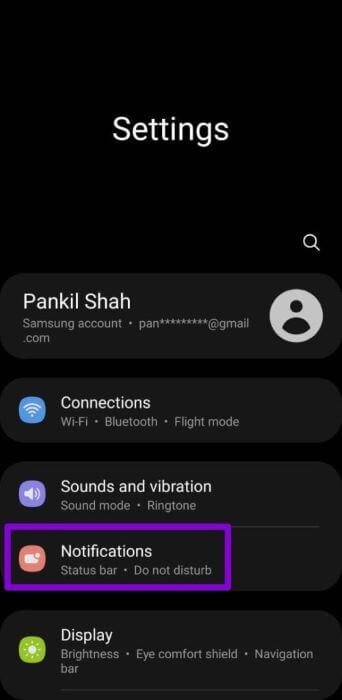
الخطوة 1: قم بتشغيل تطبيق الإعدادات وانتقل إلى الإشعارات.
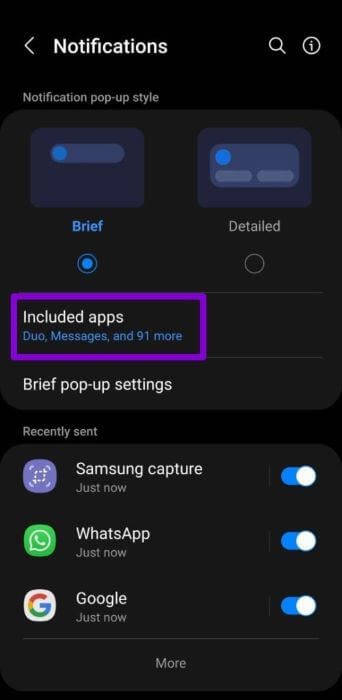
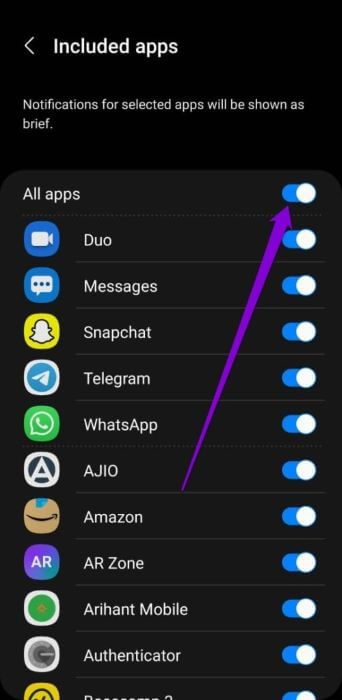
الخطوة 2: اضغط على التطبيقات المضمنة وتأكد من تمكين التبديل بجوار جميع التطبيقات.
بصرف النظر عن إعدادات النظام ، تتيح لك تطبيقات مثل Gmail و Instagram أيضًا تعيين تفضيلات الإشعارات داخل التطبيق. لذلك ، إذا كانت مشكلة الإشعارات التي لا تعمل مقصورة على عدد قليل من التطبيقات المختارة ، فتأكد من التحقق من الإعدادات داخل التطبيق أيضًا.
2. تعطيل وضع عدم الإزعاج
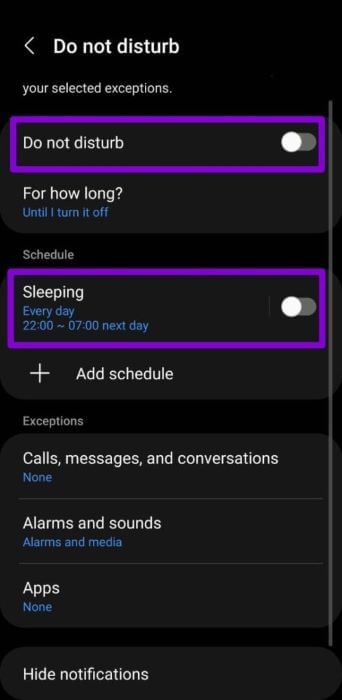
Do Not Disturb هي أداة مفيدة على Android تتيح لك إيقاف تشغيل الإشعارات بالكامل. يمكنك تكوينه ليتم تشغيله تلقائيًا في الموعد المحدد. لتلقي الإشعارات فور ورودها ، ستحتاج إلى التأكد من تعطيل وضع “الرجاء عدم الإزعاج” تمامًا.
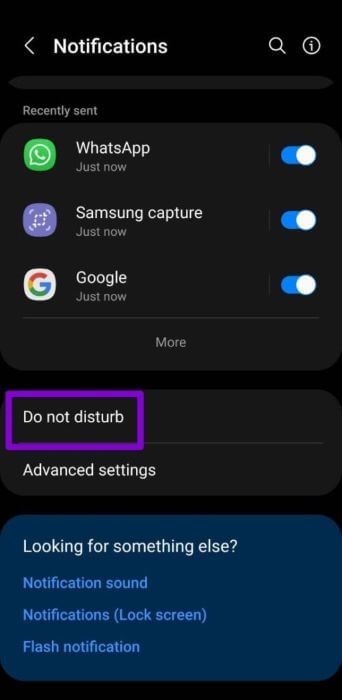
الخطوة 1: افتح تطبيق الإعدادات وانتقل إلى قسم الإشعارات.
الخطوة 2: قم بالتمرير لأسفل لتحديد عدم الإزعاج. ثم أوقف “الرجاء عدم الإزعاج” وتأكد من عدم جدولته للتشغيل تلقائيًا.
3. تعطيل وضع توفير الطاقة
تأتي هواتف Samsung مزودة بوضع توفير الطاقة الذي يزيد من عمر البطارية عن طريق تقليل أنشطة الخلفية واستخدام الشبكة وعمليات المزامنة. نتيجة لذلك ، قد لا تعمل التطبيقات بكفاءة في الخلفية وتفشل في إرسال الإشعارات.
لتجنب فقدان الإشعارات على جهاز Samsung الخاص بك ، فكر في تعطيل وضع توفير الطاقة.
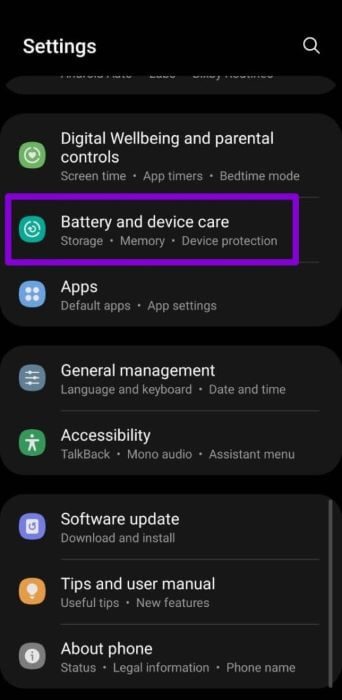
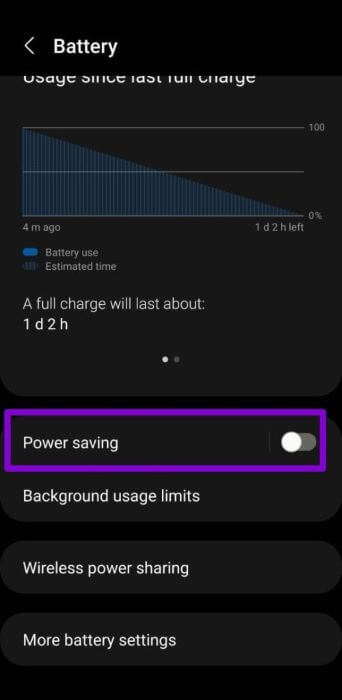
الخطوة 1: قم بتشغيل تطبيق الإعدادات ، وانتقل إلى العناية بالبطارية والجهاز. ثم حدد البطارية.
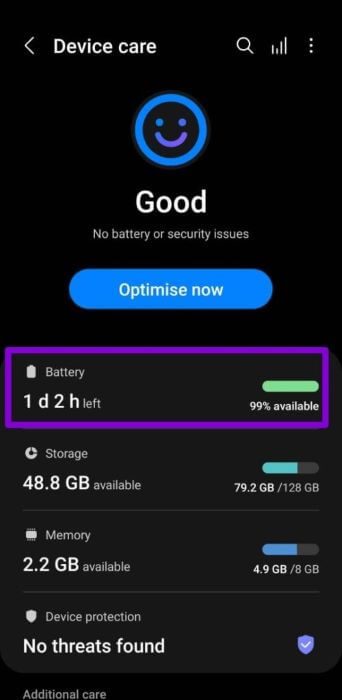
الخطوة 2: قم بالتمرير لأسفل وقم بإيقاف تشغيل المفتاح بجوار توفير الطاقة.
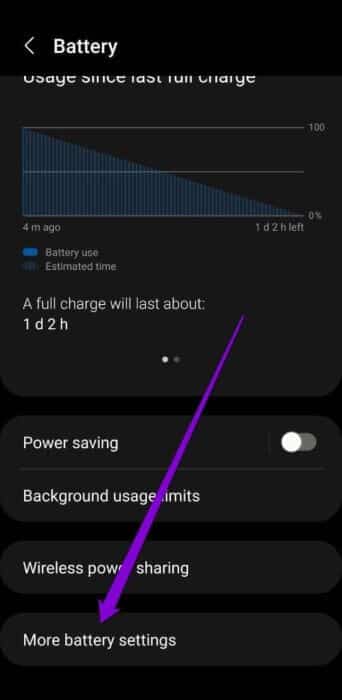
خطوة 3: انتقل إلى المزيد من إعدادات البطارية وقم بإيقاف تشغيل البطارية التكيفية.
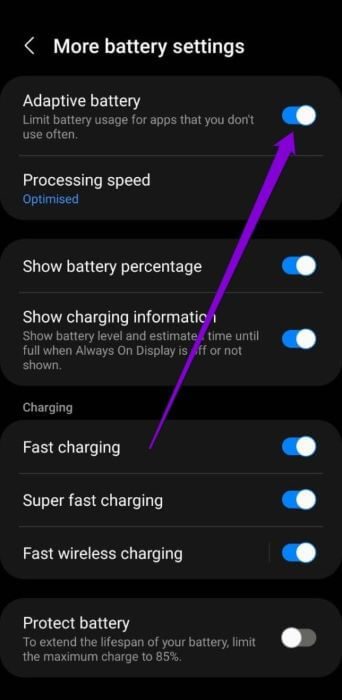
تحقق لمعرفة ما إذا كانت الإشعارات تعمل بشكل جيد.
4. تعطيل وضع توفير البيانات
على غرار وضع توفير الطاقة ، فإن تمكين موفر البيانات يمنع التطبيقات من استخدام البيانات في الخلفية. وبالتالي ، قد تفشل التطبيقات في جلب معلومات جديدة وعرض الإشعارات . إليك كيفية تغيير ذلك.
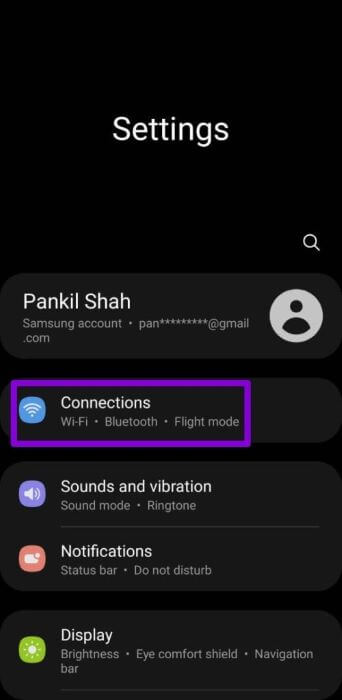
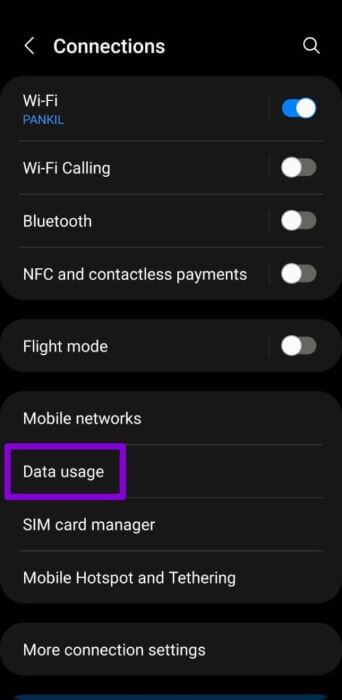
الخطوة 1: افتح تطبيق الإعدادات على هاتفك. ثم انتقل إلى اتصالات.
الخطوة 2: اذهب إلى Data Usage ثم اضغط على Data saver.
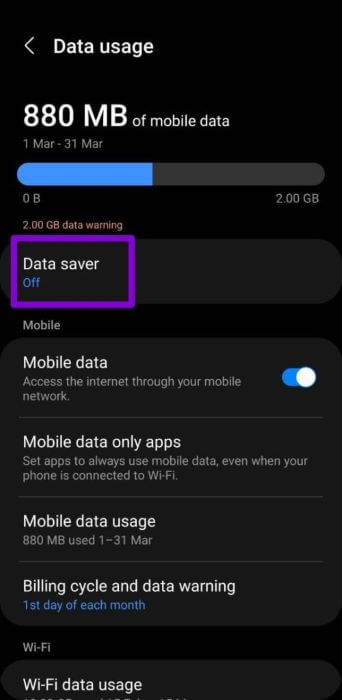
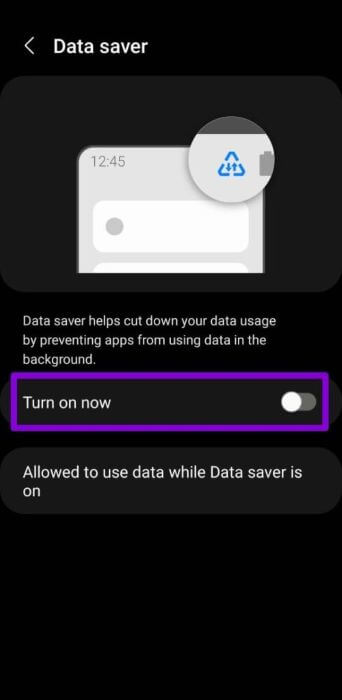
خطوة 3: أخيرًا ، قم بإيقاف تشغيل توفير البيانات من هنا.
5. منع التطبيقات من النوم
هناك طريقة أخرى تميل بها OneUI لتوفير البطارية وهي وضع بعض التطبيقات الأقل استخدامًا في وضع السكون. نظرًا لأن تطبيقات النوم تعمل فقط في الخلفية من حين لآخر ، فقد يؤدي ذلك إلى تأخير بعض الإشعارات. إليك كيفية تغيير ذلك.
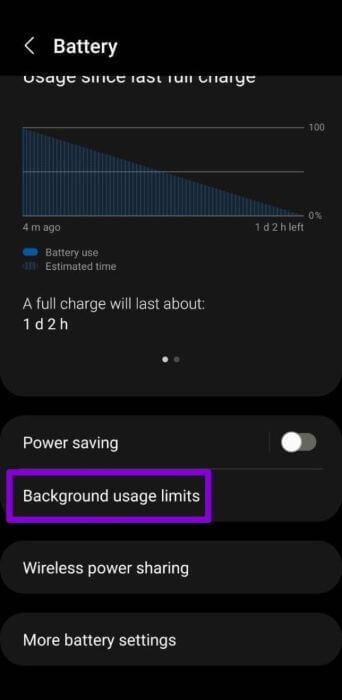
الخطوة 1: قم بتشغيل تطبيق الإعدادات ، وانتقل إلى العناية بالبطارية والجهاز. ثم حدد البطارية.
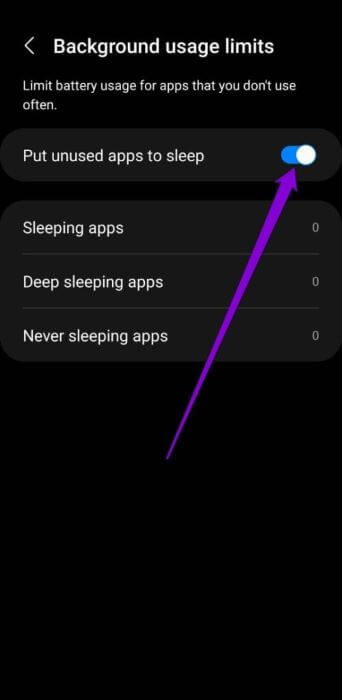
الخطوة 2: اضغط على حدود استخدام الخلفية وأوقف تشغيل خيار “وضع التطبيقات غير المستخدمة في وضع السكون”.
6. تعديل أذونات التطبيق
إذا كنت لا تزال منزعجًا من مشكلة عدم عمل الإشعارات ، فقد حان الوقت للبحث في أذونات التطبيق الفردية لمعرفة ما إذا كانت التطبيقات غير مقيدة بأي شكل من الأشكال. إليك الطريقة.
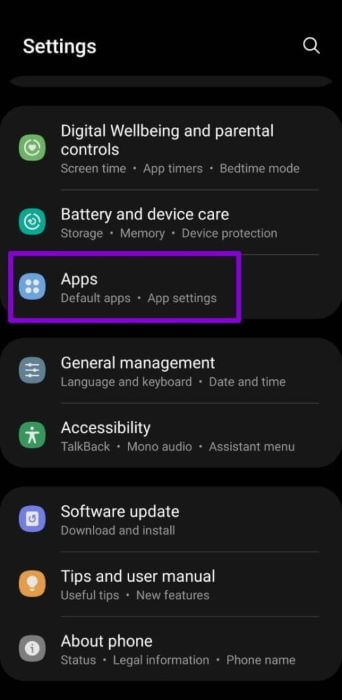
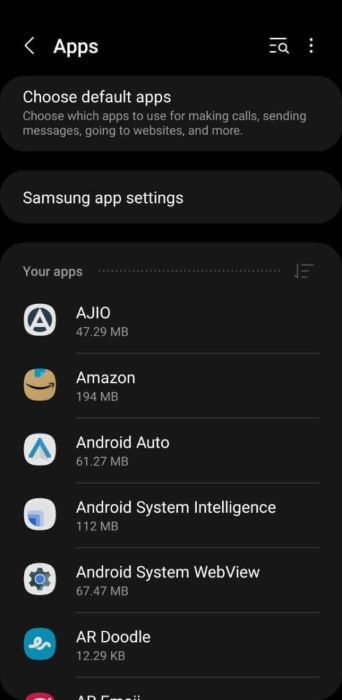
الخطوة 1: افتح تطبيق الإعدادات وانتقل إلى التطبيقات. ثم انقر فوق التطبيق المزعج لفتح معلومات التطبيق الخاصة به.
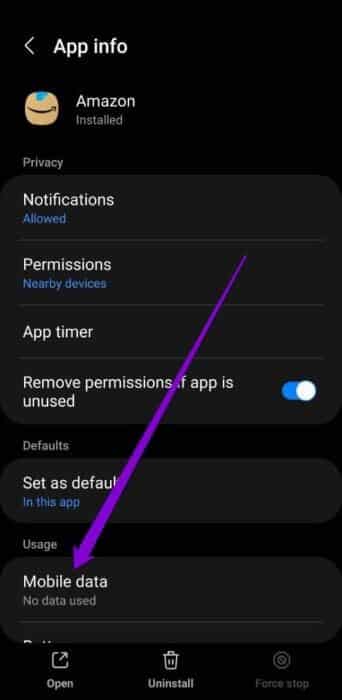
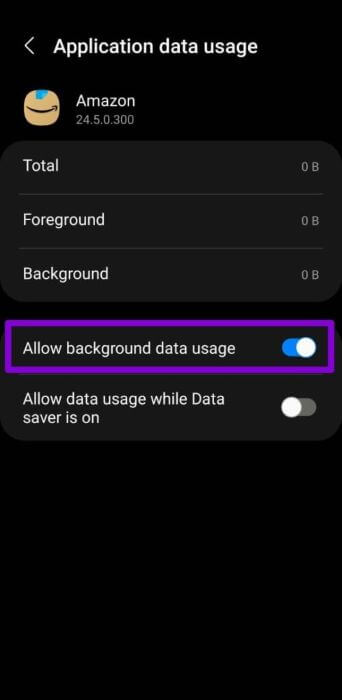
الخطوة 2: انتقل إلى بيانات الجوال وتأكد من السماح للتطبيق باستخدام البيانات في الخلفية.
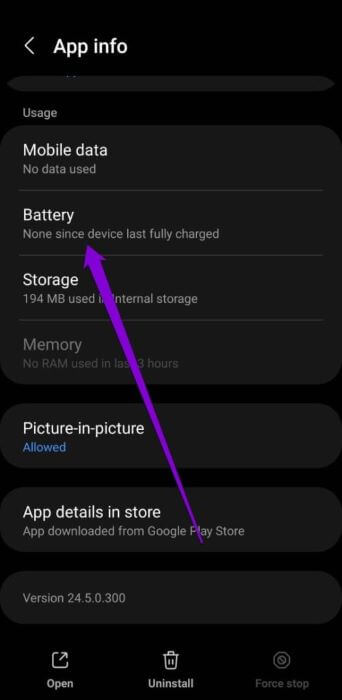
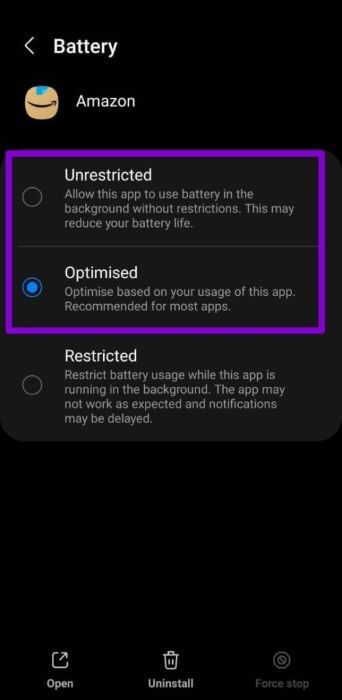
خطوة 3: عد إلى صفحة معلومات التطبيق ، وانتقل إلى البطارية ، وحدد غير مقيد أو محسّن من هنا.
كرر الخطوات المذكورة أعلاه لجميع التطبيقات التي فشلت في تسليم الإشعارات.
7. تحديث جميع التطبيقات
يمكن أن يؤدي استخدام إصدار أقدم من التطبيق إلى جميع أنواع مشكلات التوافق. ومن ثم ، فإن تحديث تطبيقاتك من وقت لآخر يعتبر من أفضل الممارسات.
توجه إلى Play Store أو Galaxy Store وقم بتثبيت أي تحديثات معلقة للتطبيق.
8. مسح ذاكرة التخزين المؤقت للتطبيق
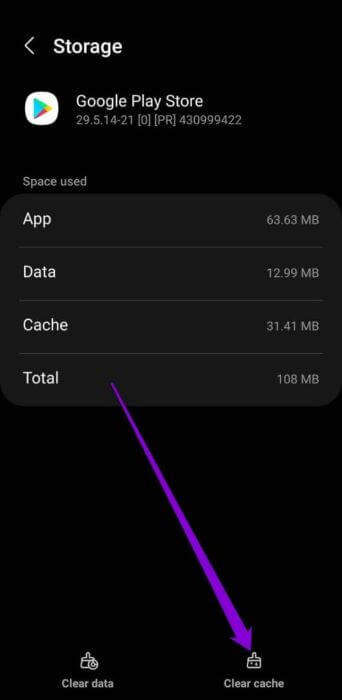
يميل كل تطبيق على جهازك إلى جمع بيانات ذاكرة التخزين المؤقت. بينما تهدف هذه البيانات إلى المساعدة ، يمكن أيضًا أن تتلف بمرور الوقت وينتهي بها الأمر بالتدخل في التطبيق. لذلك ، إذا كانت مشكلة الإشعارات التي لا تعمل مقصورة على عدد قليل من التطبيقات المختارة ، فيمكنك محاولة مسح ذاكرة التخزين المؤقت باتباع الخطوات أدناه.
الخطوة 1: افتح تطبيق الإعدادات وانتقل إلى التطبيقات. ثم انقر فوق التطبيق المزعج لفتح معلومات التطبيق الخاصة به.
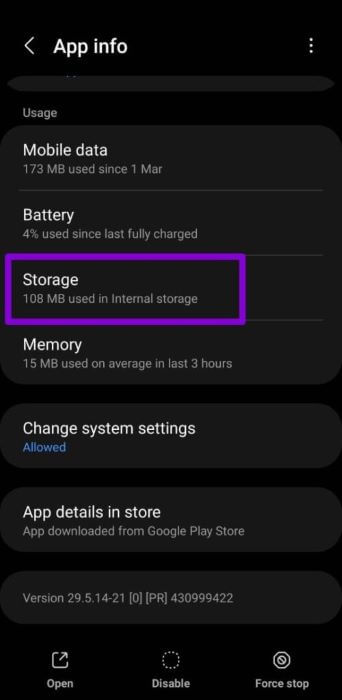
الخطوة 2: حدد التخزين واضغط على مسح ذاكرة التخزين المؤقت في الأسفل.
9. تحديث برنامج ANDROID
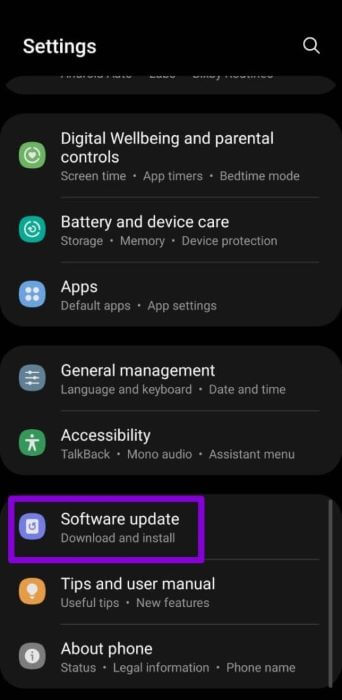
تحديثات البرامج مهمة لأي هاتف. تجلب هذه التحديثات جميع أنواع إصلاحات الأخطاء والتحسينات والميزات الجديدة إلى جهاز Samsung الخاص بك. لذلك ، إذا كانت مشكلة الإشعارات لا تعمل بسبب خطأ داخل OneUI ، فسيساعدك تحديثه.
للتحقق من وجود أي تحديثات Android ، انتقل إلى تطبيق الإعدادات وانتقل إلى تحديث البرنامج. ثم اضغط على تنزيل وتثبيت.
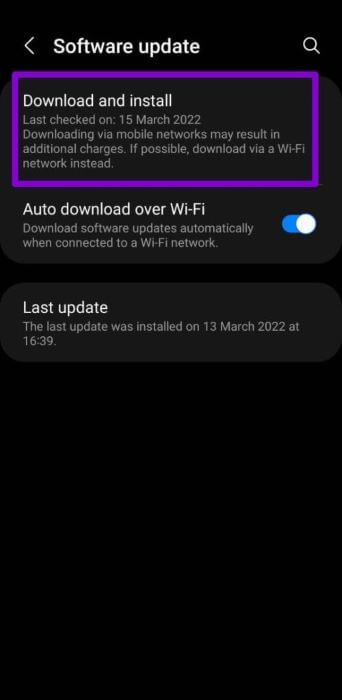
سيبدأ هاتفك تلقائيًا في البحث عن أي تحديثات وتنزيلها.
لا تفوت أي تحديث
إن فقدان التنبيهات والتحديثات المهمة ليس ممتعًا أبدًا. بعد كل شيء ، فإن آخر شيء تريده هو تفويت مكالمات أو رسائل بريد إلكتروني أو رسائل مهمة. انتقل إلى الحلول المذكورة أعلاه لإصلاح عدم عمل الإشعارات على هواتف Samsung.
الآن بعد أن حصلت على الإشعارات للعمل ، تعرف على كيفية تعيين أصوات إشعارات مختلفة لتطبيقات مختلفة على Android.
